

Angebote
Zuletzt aktualisiert 26 May 2026
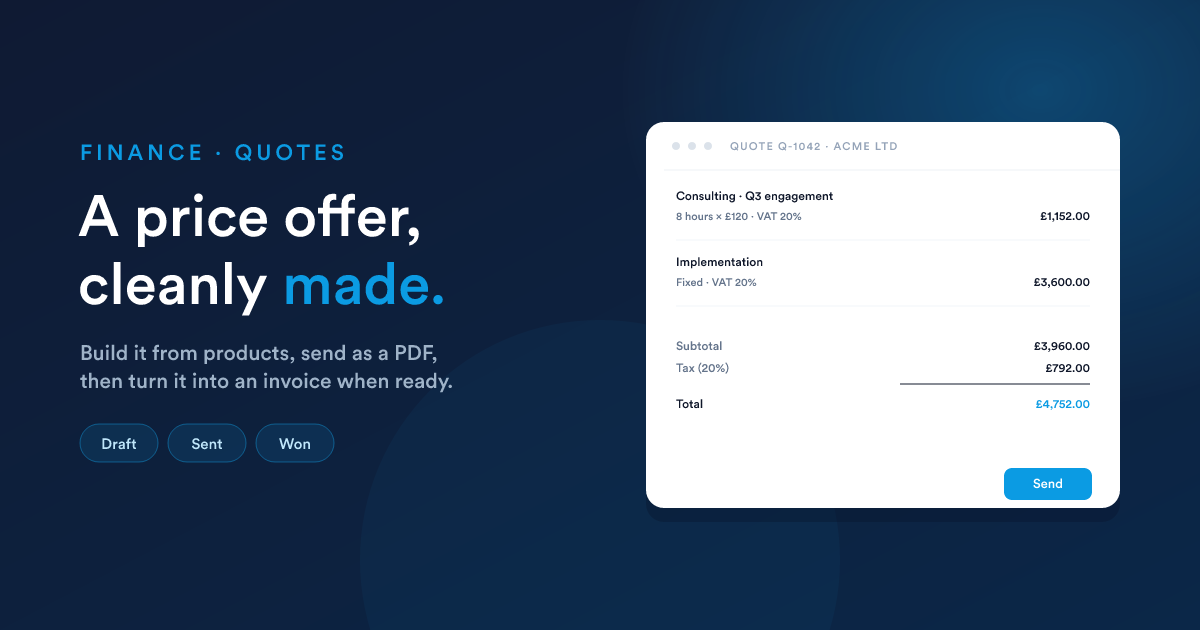
Ein Preisangebot an Ihren Kunden, bevor Geld den Besitzer wechselt. Stellen Sie es aus Produkten und Leistungen zusammen, versenden Sie es als PDF, und wenn der Kunde zustimmt, machen Sie eine Rechnung daraus.
Was ein Angebot ist
Ein Angebot ist ein strukturiertes Preisangebot, das Sie einem Kunden machen. Es listet auf, was Sie tun oder verkaufen, was es kostet, welche Steuern anfallen und wie lange der Preis gilt. Es ist ein lebendes Dokument: Sie können es überarbeiten, neue Versionen teilen und verhandeln, bis der Kunde zustimmt.
Ein Angebot ist noch nicht finanzwirksam. Es taucht nicht in Ihrem Umsatz auf und erzeugt keine Buchungssätze. Erst wenn Sie es in eine Rechnung umwandeln, beginnt die finanzielle Seite.
Ein Angebot erstellen
Klicken Sie in der Angebotsliste auf Neu.
Der Kopfbereich
| Feld | Funktion |
|---|---|
| Titel | Ein kurzer Name für das Angebot (intern sichtbar und oben auf dem PDF). |
| Kundenname | Die Person oder Firma, für die das Angebot bestimmt ist. |
| Kunde (Datensatzverknüpfung) | Verknüpfung zum Kontakt, Lead oder Account, dem dieser Kunde in Flexie entspricht, damit das Angebot auf seiner Zeitleiste erscheint. |
| Deal | Optional: Verknüpfen Sie das Angebot mit einem Vertriebsdeal. |
| Besitzer | Der Nutzer, dem dieses Angebot in Flexie gehört (standardmäßig Sie selbst). |
Adressen
Zwei Adressblöcke, Rechnung und Versand:
- Straße, Stadt, Postleitzahl, Region/Bundesland, Land.
- Die Rechnungsadresse erscheint auf dem PDF; die Versandadresse dient der Lieferung (nützlich, wenn sie sich unterscheiden).
Sind die Adressen identisch, füllen Sie den Rechnungsblock aus und überspringen Sie den Versand (oder übernehmen ihn per Klick).
Währung
| Feld | Funktion |
|---|---|
| Währung | Die Währung des Angebots, USD, EUR, GBP, jeder gängige Währungscode. |
| Wechselkurs | Wenn das Angebot in einer Fremdwährung erstellt ist, der Kurs zur Basiswährung Ihres Accounts zum Zeitpunkt des Angebots. |
Gültigkeit
| Feld | Funktion |
|---|---|
| Ablaufdatum | Wann der Preis nicht mehr garantiert ist. Nach diesem Datum erscheint das Angebot in der Kundenansicht als abgelaufen. |
| Bedingungen | Ihre allgemeinen Geschäftsbedingungen: Preishinweise, Zahlungsbedingungen, alles Weitere. Erscheint am Ende des PDFs. |
| Interne Notiz | Notizen, die nur Ihr Team sieht und die nie auf das PDF gelangen. |
Positionen
Das Herzstück des Angebots. Jede Zeile ist ein Produkt oder eine Leistung aus Ihrer Produktbibliothek.
Eine Position hinzufügen
Für jede Position:
| Feld | Funktion |
|---|---|
| Produkt | Wählen Sie aus Ihrer Produktliste. Die Zeile füllt sich automatisch aus dem Produkt: Beschreibung, Stückpreis, Einheit, Steuer. |
| Beschreibung | Die Beschreibung, die auf dem PDF erscheint. Aus dem Produkt vorbefüllt; pro Zeile für Einzelfälle überschreibbar. |
| Menge | Wie viele. Die Einheit (Stück, Stunde, Tag) stammt aus dem Produkt. |
| Stückpreis | Der Preis pro Einheit. Aus dem Produkt vorbefüllt; für ausgehandelte Konditionen überschreibbar. |
| Rabatt | Ein Rabatt auf Zeilenebene, prozentual (z. B. 10 %) oder fester Betrag (z. B. 50 £ Nachlass auf diese Zeile). |
| Steuer | Welche Steuer gilt. Aus dem Produkt vorbefüllt; pro Zeile änderbar. |
Die Zeilensumme rechnet sich bei der Eingabe neu. Flexie zeigt Ihnen sowohl die Zwischensumme (die Berechnung vor Steuer) als auch die Zeilensumme (Zwischensumme minus Rabatt, dann Steuer aufschlagen oder einrechnen, je nach Steuerberechnungs-Einstellung des Produkts, siehe Produkte → Steuer).
Positionen umsortieren und entfernen
Ziehen Sie am Griff links neben jeder Zeile, um sie umzusortieren. Die kleine x-Schaltfläche am Ende entfernt die Zeile.
Angebotsweiter Rabatt
Unterhalb der Positionen gilt ein optionaler Rabatt auf Angebotsebene zusätzlich zur Zwischensumme, ebenfalls prozentual oder als fester Betrag. Nutzen Sie ihn für Deals nach dem Motto „auf eine runde Zahl abrunden" oder für Quartalsend-Anreize.
Der Summenblock
Am Ende des Angebots sehen Sie:
| Betrag | |
|---|---|
| Zwischensumme | £1,234.56 |
| Rabatt | −£50.00 |
| Steuer | £236.91 |
| Gesamt | £1,421.47 |
Wenn alle Zeilen mit steuerinklusiver Preisgestaltung arbeiten, verschiebt sich das Layout leicht und zeigt Gesamt inkl. Steuer mit der darunter aufgeschlüsselten Steuer, die immer noch dieselbe Gesamtsumme ergibt.
Angebotsstatus
Ein Angebot durchläuft eine kleine Reihe von Status:
| Status | Bedeutung |
|---|---|
| Entwurf | In Bearbeitung. Noch nicht an den Kunden versendet. |
| Gesendet | An den Kunden übermittelt (E-Mail, SMS, WhatsApp, PDF-Download). |
| Gewonnen | Der Kunde hat zugestimmt, aber es wurde noch keine Rechnung erstellt. |
| Abgerechnet | Eine oder mehrere Rechnungen wurden zu diesem Angebot erstellt. Nach dem Abrechnen ist das Angebot für Änderungen gesperrt. |
| Storniert | Der Deal kam nicht zustande oder das Angebot wurde zurückgezogen. |
Sie können ein Angebot beliebig zwischen Entwurf und Gesendet hin- und herbewegen. Sobald es (auch nur teilweise) abgerechnet wurde, ist das Angebot schreibgeschützt, siehe Konvertieren in Bargeld.
Versionen
Manchmal durchläuft ein Angebot mehrere Überarbeitungen, bevor der Kunde zustimmt („Können Sie diese Zeile herausnehmen und jene hinzufügen?"). Jedes Speichern erzeugt eine Version. Das Angebot behält eine Versionsnummer, damit Sie sehen, wie viele Überarbeitungen es durchlaufen hat, und das PDF zeigt die Version des Angebots zum Zeitpunkt des Versands.
Das Angebot versenden
Sie können ein Angebot auf drei Wegen ausliefern:
- PDF herunterladen, zum Drucken oder zur persönlichen Übergabe.
- E-Mail, direkt aus dem Angebot heraus, mit angehängtem PDF. Sie können eine Vorlage wählen (z. B. „Angebot, Erstversand", „Angebot, überarbeitet"), siehe Vorlagen.
- SMS oder WhatsApp, eine kurze Nachricht mit einem Link zum PDF des Angebots.
Nach dem Versand wechselt der Status des Angebots auf Gesendet.
Was der Kunde sieht
Das PDF ist ein gebrandetes Dokument und zeigt:
- Ihren Firmennamen, Ihr Logo, Ihre Kontaktdaten (aus Ihren Account-Einstellungen).
- Name und Adresse des Kunden.
- Die Angebotsnummer, das Datum und das Ablaufdatum.
- Die Positionen mit Mengen, Stückpreisen, Rabatten und Steuern.
- Den Summenblock.
- Ihre allgemeinen Geschäftsbedingungen.
Die Layouts stammen aus Angebotsvorlagen, Ihr Administrator kann das HTML / CSS bearbeiten, um es an Ihr Branding anzupassen.
Annahme
Wenn der Kunde Ja sagt, bewegen Sie das Angebot weiter, siehe Konvertieren in Bargeld für den vollständigen Ablauf.
Kurz gefasst:
- Öffnen Sie das Angebot.
- Klicken Sie auf In Rechnung umwandeln (oder In Bargeld umwandeln, je nach Build).
- Wählen Sie, wie Sie abrechnen möchten, vollständig, prozentual, fester Betrag, siehe die Detailbetrachtung.
- Flexie erstellt die Rechnung(en) und aktualisiert den Status des Angebots.
Lehnt der Kunde ab, ändern Sie den Status des Angebots auf Storniert.
Stolpersteine
- Der Preis einer Position wird im Moment des Hinzufügens festgehalten. Ändern Sie später den Stammpreis des Produkts, ändert das nichts an Angeboten, die es bereits verwenden. Praktisch, denn Ihre historischen Angebote bleiben korrekt.
- Bearbeiten Sie kein Angebot, das bereits abgerechnet wurde. Flexie sperrt es für Sie, aber falls Sie unbedingt überarbeiten müssen (etwa weil der Kunde es sich anders überlegt hat), erstellen Sie ein frisches Angebot. Der abgerechnete Betrag auf dem alten Angebot bleibt in den Büchern.
- Ablaufdaten sind nur ein Hinweis. Ein Angebot über sein Ablaufdatum hinaus funktioniert weiterhin; es zeigt dem Kunden lediglich an, dass das Angebot abgelaufen ist. Erneuern Sie es, indem Sie das Ablaufdatum ändern und erneut versenden.
- Fremdwährungsangebote erfassen den Wechselkurs zum Zeitpunkt der Angebotserstellung. Der Wechselkurs zum Rechnungszeitpunkt ist der, der letztlich in Ihren Büchern landet, sie können sich unterscheiden; Flexie zeigt Ihnen beide.
Weiter
- Rechnungen: was aus dem Angebot wird, wenn der Kunde zustimmt.
- Konvertieren in Bargeld: die intelligente Brücke vom Angebot zur Rechnung, inklusive Anzahlungen und Teilrechnungen.