

Vorlagen (E-Mail & SMS)
Zuletzt aktualisiert 26 May 2026
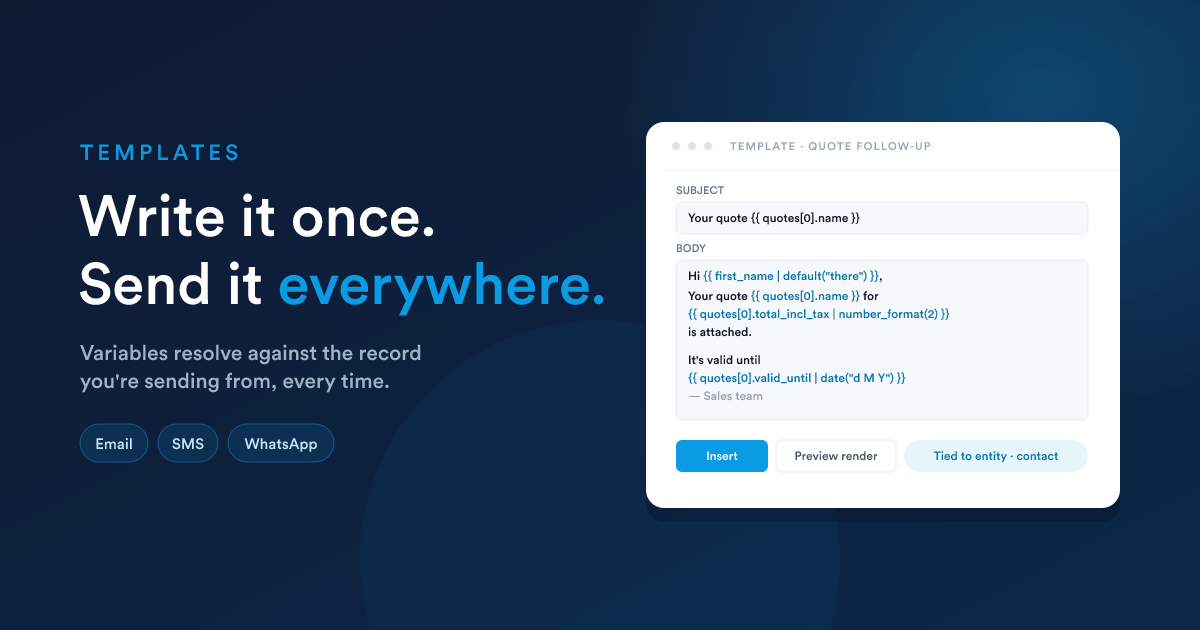
Gespeicherte Nachrichten mit Variablen, die Sie per Klick in das Verfassen-Fenster einfügen. E-Mail-Vorlagen und SMS-Vorlagen sind getrennte Bibliotheken; die SMS-Bibliothek speist außerdem das WhatsApp-Verfassen-Formular.
Warum Vorlagen
Drei Gründe, weshalb Sie immer wieder darauf zurückgreifen werden:
- Tempo: Eine wiederkehrende Antwort („Danke für Ihre Nachricht, hier ist der nächste Schritt…") ist ein Klick statt zwei Minuten Tipparbeit.
- Einheitlichkeit: Alle im Team versenden denselben Wortlaut, identisch formatiert.
- Variablen:
{{ first_name }},{{ invoices[0].total_incl_tax }},{{ now("d M Y") }}, einmal geschrieben, bei jedem Versand personalisiert. Die Vorlagensprache ist Flexie Scripting.
Vorlagen funktionieren gleich, ob Sie manuell verfassen oder aus einer Workflow-Aktion versenden.
E-Mail-Vorlagen
Eine Vorlage erstellen
Die Formularfelder:
| Feld | Funktion |
|---|---|
| Name | Interne Bezeichnung, wird im Vorlagen-Auswahlfenster angezeigt. |
| Beschreibung | Ein Hinweis, wann diese Vorlage verwendet werden soll. |
| Betreff | Die Betreffzeile der E-Mail, akzeptiert Variablen. |
| Absenderadresse / Absendername | Überschreibt den Absender für E-Mails, die diese Vorlage verwenden (leer lassen, um das Standard-Postfach des Nutzers zu verwenden). |
| Antwortadresse (Reply-to) | Überschreibt, wohin Antworten gehen (z. B. eine geteilte Support-Adresse). |
| CC / BCC-Adresse | Standard-Empfänger für CC/BCC. |
| Sprache | Zweibuchstabiger Sprachcode, genutzt vom sprachbewussten Vorlagen-Auswahlfenster. |
| E-Mail-Typ | Template (von Nutzern / Workflows verwendet), Broadcast (für Massenversand-Kampagnen) oder andere, je nach Installation. |
| Vorlagen-Layout | Das HTML-Rahmenlayout: Kopfzeile, Fußzeile, Branding. |
| Eigenes HTML | Der Textkörper, in HTML, mit Variablen. Bearbeitung über den visuellen Builder oder den HTML-Editor. |
| Klartext | Eine automatisch erzeugte Klartext-Variante (überschreibbar). |
| Datensatztyp | Auf welchen Datensatztyp Variablen sich auflösen (Lead, Kontakt, Deal, Ticket, …). Bestimmt, was beim Rendern der Vorlage im Geltungsbereich liegt. |
| Alle Links verfolgen | Ja / Nein, umschließt jeden Link mit einem Klick-Tracker, sodass Öffnungen messbar werden. |
| Veröffentlichung von / bis | Optionaler Zeitraum, in dem diese Vorlage nutzbar ist. |
| Zugriffsliste | Wer diese Vorlage verwenden darf (Kombinationen aus allen Nutzern / Rollen / Gruppen / benannten Nutzern). |
Variablen in E-Mail-Vorlagen
Überall dort, wo die Vorlage Text erwartet (Betreff, Textkörper, BCC, überall), können Sie Flexie Scripting verwenden:
<p>Hi {{ first_name | default("there") }},</p>
<p>Your quote <strong>{{ quotes[0].name }}</strong> for
   {{ quotes[0].total_incl_tax | number_format(2) }} is attached.</p>
<p>It's valid until {{ quotes[0].valid_until | date("d M Y") }}.</p>
Der „aktuelle Datensatz" ist das, wogegen die Vorlage gerendert wird: der Kontakt, von dem aus Sie Compose angeklickt haben, der Lead, auf dem ein Workflow läuft, usw. Verknüpfte Datensätze sind Arrays (contacts[0], accounts[0], quotes[0], …). Die vollständigen Regeln finden Sie unter Flexie Scripting → Grundlagen der Sprache.
Tracking: Öffnungen und Klicks
Wenn Alle Links verfolgen aktiv ist:
- Jeder Link in der E-Mail wird so umgeschrieben, dass er zuerst über den Klick-Tracker von Flexie läuft und dann zur ursprünglichen URL weiterleitet.
- Ein winziges, unsichtbares Bild wird in das HTML eingefügt, für das Öffnungs-Tracking.
Jeder Klick wird auf dem Datensatz des Empfängers protokolliert; Öffnungen werden zum Auslöser für den Workflow-Trigger „E-Mail geöffnet". Öffnen Sie eine beliebige E-Mail-Vorlage, um deren nachrichtenbezogene Stats (Öffnungen, Klicks, Zustellzahlen) und die Clicks-Aufschlüsselung zu sehen (welche Links von wem und wann geklickt wurden).
A/B-Tests
Für E-Mails vom Typ Broadcast verfügt das Vorlagen-Formular über einen Variant-Reiter. Sie können:
- Eine oder mehrere Varianten von Betreff/Textkörper/HTML definieren.
- Die Aufteilung gewichten (z. B. A/B 50/50 oder A/B/C/D).
- Nach einem gewählten Zeitfenster einen Sieger nach Öffnungs- oder Klickrate küren.
Persönliche Signaturen vs. Vorlagen
Die E-Mail-Signatur eines Nutzers ist Teil seines Postfach-Konto-Profils (am Postfach selbst gesetzt), keine Vorlage. Signaturen werden an den Textkörper jeder ausgehenden E-Mail angehängt; Vorlagen werden in den Textkörper eingefügt. Beides arbeitet zusammen: Ihre Vorlage liefert die Nachricht, Ihre Signatur schließt sie ab.
SMS-Vorlagen
Eine SMS-Vorlage erstellen
Die Formularfelder:
| Feld | Funktion |
|---|---|
| Name | Interne Bezeichnung, wird im Vorlagen-Auswahlfenster angezeigt. |
| Text | Der Nachrichtentext, akzeptiert Variablen. |
| Datensatztyp | Auf welchen Datensatztyp Variablen sich auflösen (Lead, Kontakt usw.). |
| Kategorie | Optionaler Ordner zum Gruppieren von Vorlagen. |
| Eigentümer | Wer sie erstellt hat (in der Liste sichtbar). |
| Zugriffsliste | Wer diese Vorlage verwenden darf. |
Variablen: dieselben Regeln wie bei E-Mail
Hi {{ first_name }}, your appointment is on
{{ next_appointment | date("D d M, H:i") }} at {{ accounts[0].address }}.
Reply YES to confirm, NO to reschedule.
Achten Sie auf die Länge. Das Verfassen-Formular zeigt eine Live-Zählung der Zeichen plus der Segmente; Vorlagen mit langen Variablen-Auflösungen (z. B. einer vollständigen Anschrift) können eine Ein-Segment-Vorlage auf drei Segmente treiben. Testen Sie die Vorlage an einem echten Kunden, bevor Sie speichern.
SMS-Vorlagen speisen das WhatsApp-Verfassen
Sowohl das SMS-Verfassen-Formular als auch das WhatsApp-Verfassen-Formular teilen sich das Auswahlfenster für SMS-Vorlagen. Eine Vorlage „Wir haben Ihre Rechnung erhalten", die Sie für SMS geschrieben haben, steht auch beim Antworten in WhatsApp zur Verfügung. Es gibt heute keine separate Bibliothek für „WhatsApp-Vorlagen"; wenn Sie eine reine WhatsApp-Vorlage benötigen, versehen Sie sie entweder mit einem Präfix ([WA]) oder beschränken Sie ihre Zugriffsliste auf Personen, die ausschließlich in WhatsApp arbeiten.
Auch die andere Richtung zählt: WhatsApp erlaubt das Anhängen von Medien, während SMS nur einen Link anhängen kann. Wenn Ihre Vorlage davon ausgeht, dass ein Bild angehängt ist, funktioniert das in WhatsApp, aber nicht in SMS. Halten Sie den Text der Vorlage in sich geschlossen und fügen Sie Medien für WhatsApp im Verfassen-Formular hinzu.
Eine Vorlage verwenden
Beim Verfassen
Im E-Mail- oder SMS-Verfassen-Formular öffnet Templates ein Auswahlfenster. Sie sehen Vorlagen gefiltert nach:
- dem aktuellen Datensatztyp (nur Vorlagen, deren Datensatztyp übereinstimmt),
- Ihrem Zugriff (Vorlagen, die Sie verwenden dürfen),
- Ihrer Sprachpräferenz (wenn für die Vorlage eine Sprache gesetzt ist).
Klicken Sie auf eine Vorlage → ihr Inhalt wird in den Verfassen-Text eingefügt (ersetzend oder anhängend, je nach Auswahlfenster). Variablen werden erst beim Senden aufgelöst, sodass Sie den befüllten Text vorher noch bearbeiten können.
Aus einem Workflow
Die Workflow-Aktion Send email hat ein Template-Auswahlfenster: Eine auswählen, und die Aktion übernimmt deren Betreff, Textkörper sowie Absender- und Antwortadressen. Die Aktionen Send SMS und Send WhatsApp akzeptieren die SMS-Vorlage über dasselbe Auswahlfenster.
Sie können einzelne Felder (Betreff, Textkörper, Empfänger) in der Aktion weiterhin überschreiben; die Vorlage gibt Ihnen einen Ausgangspunkt.
Fallstricke
- Eine Vorlage mit falschem Datensatztyp erscheint nicht. Wenn der Datensatztyp Ihrer Vorlage Lead ist und Sie von der Seite eines Kontakts aus verfassen, taucht sie nicht im Auswahlfenster auf. Ändern Sie entweder den Datensatztyp passend ab oder duplizieren Sie die Vorlage.
- Variablen beim Verfassen aus dem Posteingang. Wenn Sie aus dem Posteingang verfassen (ohne vorher einen Kunden zu wählen), werden Variablen, die auf Kundenfelder verweisen, als Leerstellen gerendert. Verfassen Sie von der Seite eines Kunden aus, wenn Variablen aufgelöst werden sollen.
- Das Feld „Sprache" ist optional. Wird es gesetzt, filtert es das Auswahlfenster für Nutzer, deren Präferenz übereinstimmt. Leer lassen bedeutet, dass die Vorlage für alle erscheint, was meist gewünscht ist.
- CC/BCC auf Vorlagenebene. Diese gelten für jeden Versand aus der Vorlage. Tragen Sie hier keine persönliche Adresse ein; nutzen Sie stattdessen das Feld Antwortadresse (Reply-to) für einen geteilten Support-Posteingang.
- Tracking funktioniert nur bei HTML-Versand. Eine reine Klartext-E-Mail trägt weder Klick-Tracker noch Öffnungs-Pixel.
Weiter
- Workflows & Automatisierung: Vorlagen aus den Workflow-Aktionen zum Nachrichtenversand nutzen.
- Flexie Scripting → Grundlagen der Sprache: die Variablen, die Sie im Textkörper der Vorlage verwenden können.