

WhatsApp-Kanal
Zuletzt aktualisiert 26 May 2026
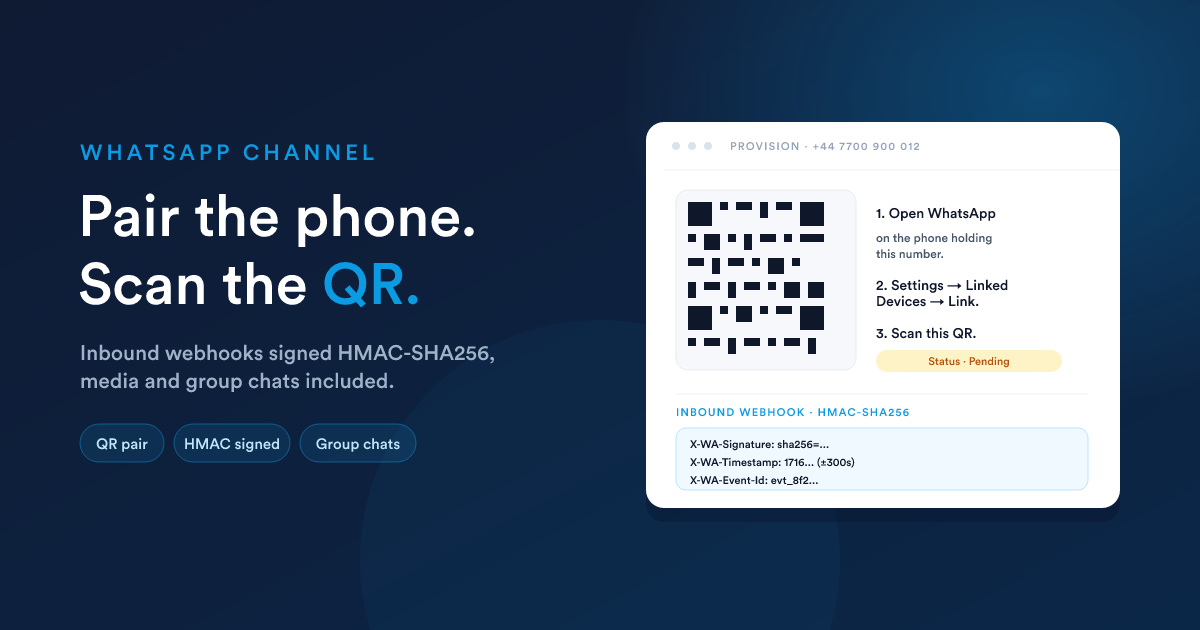
Koppeln Sie eine WhatsApp-Nummer mit Flexie, und Ihr Team chattet mit Kunden (Text, Fotos, Sprachnachrichten, PDFs, sogar Gruppenchats) aus demselben Posteingang, den es auch für E-Mail und SMS nutzt. Eingehende Nachrichten werden mit dem richtigen Kunden verknüpft und können Workflows auslösen. Im Posteingang können Sie die Ansicht über einen Kanalumschalter auf WhatsApp eingrenzen.
Was „der WhatsApp-Kanal" ist
Eine WhatsApp-Nummer, die Sie mit Flexie gekoppelt haben. Nach der Kopplung erscheinen Nachrichten an diese Nummer im gemeinsamen Posteingang; Sie können mit Text, Bildern, Audio, Dokumenten und angehängten PDFs antworten (z. B. Angebote und Rechnungen). Gruppenchats werden unterstützt. Der Posteingang zeigt sie mit dem Gruppennamen und dem Absender jeder Nachricht.
Sie können mehr als eine Nummer verbinden. Jede ist ein eigener Kanal; der Zugriff auf jeden Kanal lässt sich allen, nach Rolle, nach Gruppe oder einzelnen benannten Nutzern gewähren.
Eine WhatsApp-Nummer hinzufügen (QR-Kopplung)
WhatsApp-Nummer hinzufügen öffnet das Bereitstellungsformular:
| Feld | Erforderlich | Was es ist |
|---|---|---|
| Telefonnummer | Ja | Die anzubindende WhatsApp-Nummer im internationalen Format (+14302028897). |
| Anzeigename | Optional | Eine Bezeichnung, die im Kanalwähler angezeigt wird (z. B. „Vertrieb", „Support"). |
| Länderpräfix anhängen | Optional | Ein Standard-Länderpräfix (+44, +1, +355, …), das automatisch an ausgehende Nummern angehängt wird, die noch keinen Ländercode enthalten. Dieselbe Regel wie bei der SMS-Leitung, siehe Umgang mit unsauberen Telefondaten auf der SMS-Seite. |
| Zugriff | Ja (Standard Alle Nutzer) | Wer über diesen Kanal sehen und senden darf: alle Nutzer / bestimmte Berechtigungssätze / Nutzergruppen / benannte Nutzer. |
Absenden → Flexie legt den Kanal im Status ausstehend an und zeigt einen QR-Code. Öffnen Sie auf dem Telefon mit dem WhatsApp-Konto WhatsApp → Einstellungen → Verknüpfte Geräte → Gerät verknüpfen → scannen Sie den QR-Code. Innerhalb weniger Sekunden wechselt der Kanal auf verbunden und der QR-Code verschwindet.
Der QR-Code ist nur einmal verwendbar; läuft er ab, bevor Sie ihn scannen, erzeugt die Schaltfläche QR-Code aktualisieren einen neuen.
Kanalstatus
Ein Kanal befindet sich in einem von vier Zuständen; Sie sehen ihn in der Kanalliste und oben im Posteingang des Kanals.
Aktionen zur Kanalverwaltung
In der Kanalliste bietet jeder Kanal:
- Status prüfen: aktueller Verbindungszustand und letzte Aktivität.
- QR-Code aktualisieren: einen neuen Kopplungscode erzeugen (während der ersten Kopplung oder nach einer Abmeldung).
- Bearbeiten: den Kanal umbenennen, die Zugriffsliste ändern.
- Abmelden: das Gerät sauber abmelden (der Kanal sendet und empfängt nicht mehr; kann später neu gekoppelt werden).
- Neu verbinden: nach einer Abmeldung neu koppeln.
- Löschen: den Kanal vollständig entfernen.
WhatsApp-Nachrichten senden
Aus dem Posteingang
Im WhatsApp-Kanal Verfassen:
| Feld | Was es ist |
|---|---|
| Vom Kanal | Über welche Ihrer verbundenen Nummern gesendet wird (falls Ihnen mehr als eine zugänglich ist) |
| Empfängernummer | Die Zielnummer. Die Autovervollständigung sucht über Kontakte, Leads und Firmen hinweg nach dem Namen |
| Nachricht | Der Textinhalt |
| Anhang | Optional. Bild (JPG/PNG), Audio (OGG/MP3), Dokument (PDF, DOCX, …) |
| Angebots-/Rechnungs-PDF anhängen | Optional. Ein generiertes Geschäftsdokument per Klick anhängen |
Von der Kundenseite
Die Zeitleisten-Ansicht hat eine WhatsApp-Aktion, die den Empfänger vorausfüllt.
Aus einem Workflow
Die Workflow-Aktion WhatsApp senden entspricht der Aktion SMS senden; siehe Workflows & Automatisierung.
Kein kaltes WhatsApp aus Workflows. WhatsApp ist ein Konversationskanal, kein Marketingkanal. Gemäß WhatsApp-/Meta-Richtlinie gelingt die Aktion WhatsApp senden nur, wenn der Kunde kürzlich Ihren Kanal angeschrieben hat, er muss das Gespräch zuerst beginnen. Sendungen an alle außerhalb dieses jüngsten Zeitfensters werden abgelehnt. Sobald er Sie anschreibt, können Sie aus der Automatisierung frei antworten. Das ist keine Beschränkung von Flexie, sondern die Funktionsweise von WhatsApp Business, und sie ist dafür da, Spam zu verhindern.
Gruppenchats
Wenn Sie innerhalb einer WhatsApp-Gruppenunterhaltung antworten, geht die Nachricht an die Gruppe (nicht an einzelne Mitglieder). Das Verfassen-Formular erkennt einen Gruppen-Thread und adressiert die Gruppe automatisch.
Wie eingehende WhatsApp-Nachrichten behandelt werden
Wenn ein Kunde Ihre WhatsApp-Nummer anschreibt, landet die Nachricht Sekunden später in Ihrem Posteingang. Flexie verknüpft sie automatisch mit dem richtigen Kunden, indem die Telefonnummer des Absenders mit Ihren Kontakten, Leads, Firmen, Deals und Tickets abgeglichen wird. Bei Gruppenchats wird die Nachricht stattdessen über die Gruppenkennung verknüpft, sodass Sie Workflows auf eine ganze Gruppe (z. B. ein Kundensupport-Team) statt auf einen einzelnen Kontakt aufbauen können.
Medien (Bilder, Sprachnachrichten, Dokumente, Sticker) werden zusammen mit der Nachricht eingezogen und direkt aus der Konversationsansicht vorab angezeigt. Sobald eine Nachricht mit einem Datensatz verknüpft ist, läuft der Workflow-Trigger Eingehende WhatsApp für jeden abgeglichenen Datensatz (siehe unten).
Workflow-Trigger: Eingehende WhatsApp
Verwenden Sie dies, wenn ein Workflow auf eine WhatsApp-Nachricht von einem Kunden reagieren soll. Er läuft jedes Mal, wenn eine neue eingehende Nachricht eintrifft und mit einem Ihrer Datensätze abgeglichen wird.
Formularfelder:
- Nachrichtentext: optionaler Musterabgleich (Groß-/Kleinschreibung wird ignoriert) gegen den Nachrichtentext.
YES*passt auf „yes please",*receipt*passt auf jede Nachricht, die „receipt" enthält, und wenn Sie es leer lassen, läuft der Workflow bei jeder Nachricht.
Das Formular zeigt unterhalb des Feldes außerdem ein Panel Letzte 10 eingehende Nachrichten, damit Sie das Muster anhand echter Beispiele erstellen können.
Was Ihr Workflow aus der Nachricht nutzen kann (verfügbar unter incoming_whatsapp):
{{ __data.incoming_whatsapp.from_number }}         {# +14155551212        #}
{{ __data.incoming_whatsapp.to_number }}           {# your channel's #    #}
{{ __data.incoming_whatsapp.text }}                {# the message body    #}
{{ __data.incoming_whatsapp.message_type }}        {# "text" or "media"   #}
{{ __data.incoming_whatsapp.direction }}           {# "inbound"           #}
{{ __data.incoming_whatsapp.whatsapp_message_id }}
{{ __data.incoming_whatsapp.is_group }}            {# true / false        #}
{{ __data.incoming_whatsapp.display_name }}        {# sender's WA name    #}
{{ __data.incoming_whatsapp.date_received }}
Und nur für Gruppennachrichten (wenn is_group true ist):
{{ __data.incoming_whatsapp.group_jid }}
{{ __data.incoming_whatsapp.group_name }}
{{ __data.incoming_whatsapp.participant }}        {# the in-group sender            #}
{{ __data.incoming_whatsapp.participant_jid }}    {# their WhatsApp identifier      #}
Anwendungsfälle: Kunde sendet „INVOICE" → Workflow findet seine neueste Rechnung, generiert ein frisches PDF, antwortet mit angehängtem PDF · Kunde sendet ein Bild → Workflow speichert das Bild in den Anhängen des Deals und benachrichtigt den Vertriebsmitarbeiter.
WhatsApp-Zustellbestätigungen: noch nicht verfügbar
Ein Workflow-Trigger für „WhatsApp-Nachricht zugestellt" ist im aktuellen Build nicht verfügbar. Verwenden Sie Eingehende WhatsApp plus eine Warten-Aktion, wenn Sie ein ungefähres Timing „nach Zustellung" benötigen.
Grenzen und Stolperfallen
- Niemals Spam. WhatsApp ist ein Konversationskanal, kein Marketingkanal. Sie können keine automatischen Nachrichten an Personen senden, mit denen Sie keine kürzliche Unterhaltung geführt haben, der Kunde muss Ihren Kanal zuerst anschreiben. Versucht ein Workflow, mit WhatsApp senden an jemanden außerhalb dieses jüngsten Zeitfensters zu schreiben, schlägt der Versand fehl. Das sind die Richtlinien und Bedingungen von WhatsApp/Meta; das einzig sichere Muster lautet: Kunde schreibt Sie an → Workflow antwortet.
- Ein Gerät pro Nummer auf WhatsApp-Seite. Die Kopplung dieses Geräts ersetzt jedes bestehende verknüpfte Gerät. Bestehende Chats bleiben auf dem Telefon; neue eingehende Nachrichten fließen in Flexie.
- Das Telefon muss verbunden bleiben. Ist das gekoppelte Telefon zu lange offline, meldet WhatsApp das Gerät ab; der Kanal wechselt auf Getrennt und der Eingang stoppt. Bringen Sie das Telefon wieder online und verbinden Sie neu.
- Gruppen vs. Einzelchats bei der automatischen Verknüpfung. Direktnachrichten werden über die Telefonnummer des Absenders mit Datensätzen verknüpft. Gruppennachrichten werden über die Gruppenkennung verknüpft, sodass Sie einen Workflow auf eine Gruppe (z. B. eine Kundensupport-Gruppe) statt auf einen einzelnen Kontakt aufbauen können.
- Mediengröße. Jeder Anhang hat eine Größenobergrenze pro Nachricht (typischerweise 100 MB); größere Dateien werden abgelehnt, bevor sie Flexie erreichen.
Weiter
- Vorlagen: gespeicherte Nachrichten mit Variablen. Dieselbe SMS-Vorlagenbibliothek speist das WhatsApp-Verfassen.
- Workflows & Automatisierung: der WhatsApp-Trigger im vollständigen Katalog, plus die Aktion WhatsApp senden.