

E-Mail-Kanal
Zuletzt aktualisiert 26 May 2026
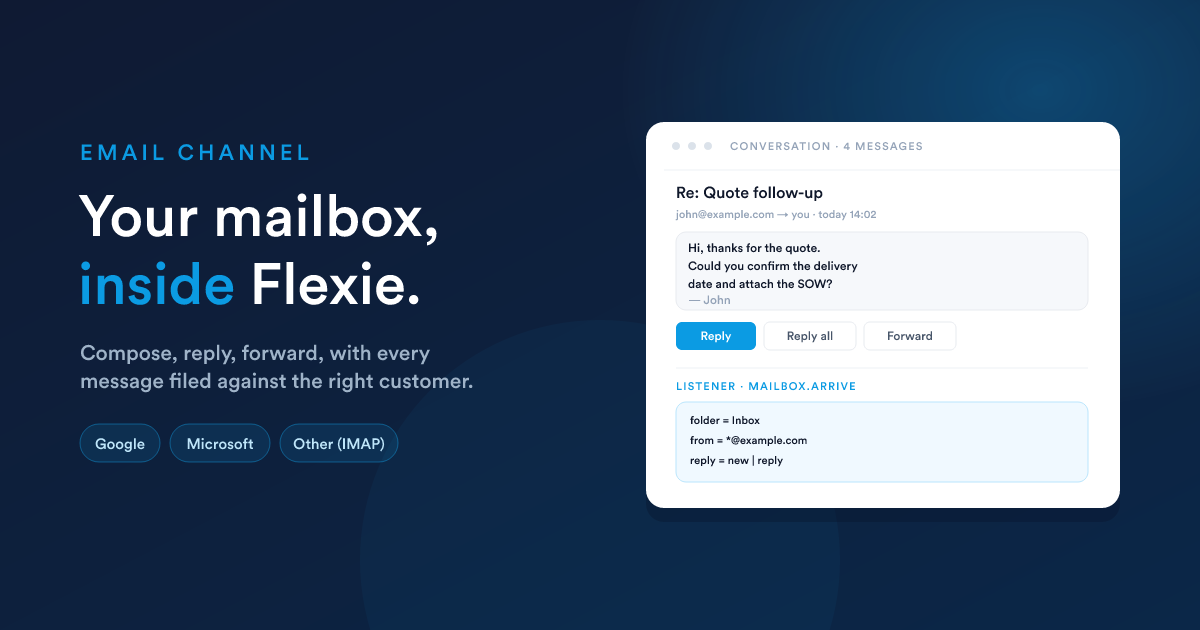
Jeder Nutzer verbindet sein eigenes Postfach mit Flexie. Von da an erscheint E-Mail im gemeinsamen Posteingang in dem Moment, in dem sie auf dem Server eintrifft, wird automatisch dem richtigen Kunden zugeordnet, und jede eingehende Nachricht kann einen Workflow starten.
Im Posteingang können Sie die Ansicht über einen Kanal-Umschalter auf E-Mail eingrenzen. Postfach-Konten werden pro Nutzer eingerichtet, wobei jeder Nutzer sein eigenes verbindet.
Was „der E-Mail-Kanal“ ist
Jeder Nutzer verbindet ein oder mehrere Postfach-Konten mit Flexie. Von da an gilt:
- Neue Nachrichten in diesen Postfächern erscheinen im gemeinsamen Posteingang und auf der Zeitleiste des Kunden.
- Der Nutzer kann direkt aus dem Posteingang verfassen, antworten und weiterleiten.
- Ausgehende E-Mails werden über dasselbe Konto versendet, sodass der Empfänger die Nachricht von der gewohnten Adresse des Nutzers erhält.
Ein Nutzer kann mehrere Postfächer haben (Arbeitsadresse plus persönlicher Alias oder zwei Team-Adressen). Eines wird als Standard zum Verfassen markiert.
Ein Postfach verbinden
Jeder Nutzer fügt seine eigenen Postfach-Konten in seinem Nutzerprofil über E-Mail-Konto hinzufügen hinzu.
Es gibt drei „Arten“ von Konten. Die gewählte Art bestimmt, welche Felder Sie ausfüllen:
Die Formularfelder
| Feld | Was es ist | Standard für Andere |
|---|---|---|
| Kontoname | Verständliche Bezeichnung, die im Kontoauswahlmenü angezeigt wird | (Ihre) |
| E-Mail-Anbieter wählen | Google / Microsoft / Andere (Schaltflächenreihe). Die Wahl von Google oder Microsoft füllt die Servereinstellungen darunter vor und sperrt sie. | (keiner) |
| IMAP-Server | Hostname des eingehenden Mailservers | (Ihrer) |
| IMAP-Port | Eingehender Port | 993 |
| IMAP-Verschlüsselung | TLS / STARTTLS / SSL / Keine | TLS |
| SMTP-Server | Hostname des ausgehenden Mailservers | (Ihrer) |
| SMTP-Port | Ausgehender Port | 587 |
| SMTP-Verschlüsselung | TLS / STARTTLS / SSL / Keine | TLS |
| E-Mail-Adresse | Die Adresse, die verbunden wird | (keine) |
| E-Mail-Passwort | Ihr Postfach-Passwort. Wird nur bei der Auth-Methode App-Passwort oder Nutzer-Passwort verwendet (siehe Auth-Typ unten). | (keines) |
| E-Mails anhängen | Ja / Nein. Wenn aktiviert, wird jede von Flexie versendete E-Mail auch in den Ordner Gesendet Ihres Servers geschrieben, sodass sie in Ihren gewohnten Mail-Clients erscheint. Siehe E-Mails anhängen, erklärt unten. | (keiner) |
| Standard-E-Mail | Ja / Nein. Bei Ja ist dies das Konto, das verwendet wird, wenn Sie auf Verfassen klicken, ohne zuvor ein Konto auszuwählen. | (keiner) |
| Kalender synchronisieren | Ja / Nein, Kalendereinträge aus diesem Konto in den Kalender von Flexie übernehmen. | (keiner) |
| Auth-Typ | Welche Anmeldemethode Flexie verwendet, um mit Ihrem Postfach zu kommunizieren: XOAUTH2, App-Passwort oder Nutzer-Passwort. Siehe Auth-Typ unten. | XOAUTH2 für Google/Microsoft |
Bei Google oder Microsoft werden Sie durch den üblichen Anmeldevorgang geleitet; Sie füllen weder Servereinstellungen noch ein Passwort aus.
Auth-Typ: XOAUTH2, App-Passwort, Nutzer-Passwort
Drei Optionen für das Dropdown Auth-Typ:
XOAUTH2 ist der sichere OAuth-Vorgang, den Google Workspace und Microsoft Azure verwenden. Wenn Sie sich über Google oder Microsoft anmelden, durchlaufen Sie deren Zustimmungsbildschirm und Flexie erhält ein Refresh-Token; es wird kein Passwort gespeichert. Das ist die Standardoption (und empfohlen), wenn Sie Google oder Microsoft als Anbieter wählen.
XOAUTH2 in einer ganzen Organisation einzusetzen erfordert eine einmalige Einrichtung auf der Seite von Google Workspace oder Microsoft Azure: eine domänenweite App-Autorisierung, die es Flexie erlaubt, Postfachdaten im Namen Ihrer Nutzer zu lesen. Das Flexie-Team übernimmt das gerne gemeinsam mit Ihnen, wenn Sie Unterstützung möchten.
App-Passwort ist für Andere-Anbieter mit aktivierter Zwei-Faktor-Authentifizierung. Sie erzeugen in den Kontoeinstellungen Ihres Mail-Anbieters ein separates Passwort, speziell für Software-Clients wie Flexie, und fügen es in das Feld E-Mail-Passwort ein. Das App-Passwort erlaubt Flexie die Anmeldung, ohne jemals Ihr normales Login-Passwort zu berühren.
Nutzer-Passwort ist Ihr reguläres Postfach-Passwort. Die unsicherste Option, beibehalten für ältere Anbieter, die keinen App-Passwort-Vorgang anbieten. Vermeiden Sie es, wenn möglich.
E-Mails anhängen, erklärt
Ob dies aktiviert sein muss, hängt von Ihrem Mail-Anbieter ab.
Google und Microsoft kümmern sich um „Gesendet“. Ihre Server legen automatisch eine Kopie jeder per SMTP versendeten Nachricht in den Ordner Gesendet, sodass von Flexie versendete E-Mails bereits in Gmail, Outlook und der Mail-App Ihres Telefons neben allem anderen erscheinen. Lassen Sie E-Mails anhängen bei Google- oder Microsoft-Konten ausgeschaltet; das Aktivieren würde nur Duplikate erzeugen.
Kleinere Mail-Anbieter tun das in der Regel nicht. Ein Postfach, das mit einem Webhosting-Paket geliefert wurde (cPanel, Plesk, ein generischer IMAP-Server), behandelt SMTP und IMAP üblicherweise als getrennte Dienste, ohne dass etwas die ausgehende Post von selbst in „Gesendet“ kopiert. Für diese setzen Sie E-Mails anhängen = Ja, und Flexie schreibt über IMAP eine Kopie jeder ausgehenden Nachricht in den Ordner Gesendet, sodass Ihre anderen Mail-Clients trotzdem sehen, was Flexie versendet hat.
Faustregel: Google / Microsoft → aus. Hosting-Paket-E-Mail oder ein beliebiger einfacher IMAP-Server → an.
Aliase (zusätzliche „Von“-Adressen)
Wenn Ihr Postfach das Senden über mehrere Adressen unterstützt (z. B. werden sales@… und support@… beide in denselben Posteingang zugestellt), fügen Sie jede davon als Alias unter demselben Konto hinzu. Aliase erlauben Ihnen, beim Verfassen die Von-Adresse zu wählen, ohne ein zweites Postfach einzurichten.
Nach dem Speichern: erste Synchronisierung
Sobald das Konto gespeichert ist, führt Flexie eine erste Übernahme der jüngsten Historie durch. Von da an wird neue Post in dem Moment übermittelt, in dem sie eintrifft: Flexie hält eine offene IMAP-IDLE-Verbindung zum Server, sodass Nachrichten innerhalb einer Sekunde im Posteingang landen, nachdem der Mailserver sie empfangen hat. Bricht die IDLE-Verbindung ab, hält ein kurzer Fallback-Abruf den Posteingang aktuell, bis der Push-Kanal sich wieder verbindet. Gesendete Elemente werden in den Ordner Gesendet des Servers zurückkopiert, wenn E-Mails anhängen aktiviert ist.
Das Hinzufügen eines Kontos fügt Ihrer Liste E-Mail-Konten eine Zeile mit einem farbigen Statuspunkt hinzu. Rot bedeutet, dass die letzte Synchronisierung fehlgeschlagen ist, meist wegen eines falschen Passworts, einer blockierten Anmeldung oder eines fehlenden App-Passworts. Fahren Sie mit der Maus über den Punkt, um den letzten Fehler zu sehen.
Postfach-Ordner
Jedes verbundene Konto stellt seinen Ordnerbaum dar (Posteingang, Gesendet, Entwürfe, Papierkorb, Spam plus alle eigenen Ordner, die Sie auf dem Server erstellt haben). Wenn Sie sich im E-Mail-Kanal befinden, zeigt die Seitenleiste den Ordnerbaum des ausgewählten Kontos. Jeder Ordner hat seine eigene Zeilenanzahl.
Der gemeinsame Posteingang im Kanal E-Mail zeigt Nachrichten aus den Posteingang-Ordnern aller Ihrer verbundenen Konten zusammengeführt, die Ansicht, die im Alltag am meisten zählt. Um Gesendet oder einen eigenen Ordner anzusehen, wechseln Sie in der Seitenleiste zur Ordnerliste dieses Kontos.
E-Mails versenden
Aus dem Posteingang
In der Konversationsansicht befinden sich drei Aktionen über dem Nachrichtentext:
- Antworten: antwortet dem Absender der letzten Nachricht.
- Allen antworten: antwortet dem Absender plus allen in der An/CC-Liste.
- Weiterleiten: verfasst eine neue Nachricht mit dem zitierten Original.
Das Formular zum Verfassen enthält:
- Von: Ihr Standardkonto oder einen seiner Aliase.
- An, Cc, Bcc: Auswahlfelder für mehrere E-Mail-Adressen; bei Eingabe eines Namens wird automatisch gegen Ihre Kontakte, Leads und Firmen vervollständigt.
- Betreff: vorausgefüllt mit
Re:/Fwd:für Antwort/Weiterleitung. - Nachrichtentext: Rich-HTML-Editor mit Bildern, Links, Formatierung.
- Anhänge: vom Computer hochladen, eine Flexie-Datei anhängen (z. B. ein Angebot oder eine Rechnung als PDF) oder aus einem beliebigen gespeicherten Anhang einfügen.
- Geplanter Versand: schnelle Voreinstellungen („Heute Nachmittag“, „Morgen früh“, ein eigenes Datum/Uhrzeit) oder Jetzt senden.
- Vorlage: eine gespeicherte E-Mail-Vorlage in den Nachrichtentext einfügen.
Von der Seite eines Kunden
Öffnen Sie einen Kontakt, Lead, eine Firma, einen Deal oder ein Ticket → klicken Sie auf Verfassen (oder das E-Mail-Symbol in der Zeitleiste) → dasselbe Formular öffnet sich, wobei An mit der primären E-Mail-Adresse des Kunden vorausgefüllt ist.
Über diesen Weg können Sie außerdem mit einem Klick ein zugehöriges Dokument anhängen (z. B. ein Angebot oder eine Rechnung als PDF).
Aus einem Workflow
Die Workflow-Aktion E-Mail senden nutzt denselben Sendeweg. Siehe Workflows & Automatisierung.
Wie eingehende E-Mails behandelt werden
Jedes verbundene Postfach hält einen offenen IMAP-IDLE-Kanal zum Server, sodass Flexie eine neue Nachricht in dem Moment aufnimmt, in dem sie auf dem Server eintrifft. Die gespeicherte Nachricht behält Absender, Empfänger, Betreff, Nachrichtentext (sowohl Klartext als auch HTML), Anhänge und Lesestatus.
Gruppierung in Konversationen
Flexie folgt der Antwortkette. Eine Antwort auf eine bestehende Nachricht bleibt in derselben Konversation, und Antworten, die Sie über Flexie senden, sind so eingerichtet, dass auch das E-Mail-Programm des Empfängers sie mit dem Original zusammenfasst. Wenn die Antwortkette nicht eindeutig ist (z. B. ein weitergeleiteter Verlauf mit entfernten Kopfzeilen), greift als Rückfallebene die Betreffnormalisierung: Die Präfixe „Re:“ und „Fwd:“ werden für die Gruppierungsprüfung entfernt.
Automatische Verknüpfung mit einem Kunden
Während die Nachricht gespeichert wird, sucht Flexie nach jedem Datensatz, dessen E-Mail-Feld mit der Absenderadresse übereinstimmt (und mit der Empfängeradresse bei ausgehenden Kopien). Alle Treffer erhalten die Nachricht auf ihrer Zeitleiste. Findet sich keine Übereinstimmung, landet die Nachricht trotzdem im Posteingang und erscheint unter Nicht verknüpft.
Anhänge
An eine Nachricht angehängte Dateien können entweder sein:
- Standardanhänge: angezeigt in der Zeile Anhänge der Nachricht.
- Inline-Bilder: eingebettet im HTML-Nachrichtentext (Logos in einer Signatur, in die Nachricht eingefügte Screenshots).
Die Dateien selbst werden im Anhang-System von Flexie gespeichert und in der E-Mail-Ansicht inline angezeigt.
Workflow-Trigger: E-Mail
E-Mail bietet Ihnen zwei Trigger zur Auswahl.
Eingehende E-Mails
Verwenden Sie diesen, wenn ein Workflow auf eingehende Post reagieren soll. Er läuft jedes Mal, wenn eine neue E-Mail in einem Ihrer verbundenen Postfächer eintrifft. Sie können ihn auf ein bestimmtes Konto, einen bestimmten Ordner, nur ungelesene Post, nur Antworten usw. eingrenzen.
Formularfelder:
- E-Mail-Konto: welches verbundene Konto dieser Trigger überwacht.
- Ordner: welche Ordner innerhalb dieses Kontos (typischerweise Posteingang).
- Gelesene E-Mails: Beliebig · Gelesene E-Mails · Ungelesen.
- Antwort-E-Mails: Beliebig · Neu (erste Nachricht in einem Thread) · Antwort (eine Nachricht, die auf etwas antwortet).
Läuft gegen: jeden Kundendatensatz, mit dem die E-Mail verknüpft war (der Trigger läuft einmal pro übereinstimmendem Datensatz).
Was Ihr Workflow aus der E-Mail nutzen kann. Flexie stellt die Felder der eingehenden E-Mail unter incoming_email in Ihren Workflow-Daten bereit (nutzbar aus Flexie Scripting):
{{ __data.incoming_email.from_email }}
{{ __data.incoming_email.from_name }}
{{ __data.incoming_email.subject }}
{{ __data.incoming_email.text }}              {# plain-text body  #}
{{ __data.incoming_email.html }}              {# HTML body         #}
{{ __data.incoming_email.cc_emails[0] }}      {# array of strings  #}
{{ __data.incoming_email.cc_names[0] }}
{{ __data.incoming_email.date_received }}
{{ __data.incoming_email.has_inline_attachments }}
{{ __data.incoming_email.has_regular_attachments }}
{{ __data.incoming_email.all_attachments_count }}
{% for a in __data.incoming_email.all_attachments %}
  {{ a.name }}, {{ a.mime }} ({{ a.size }} bytes)
{% endfor %}
Anwendungsfälle: Kunde antwortet auf einen inaktiven Thread → Workflow öffnet das Ticket erneut · E-Mail von
billing@…→ automatisch als Abrechnungsanfrage kategorisieren · E-Mail hat einen Anhang mit dem Namen*.signed.pdf→ den Deal als Vertrag unterzeichnet markieren.
E-Mail geöffnet
Verwenden Sie diesen, wenn ein Workflow in dem Moment reagieren soll, in dem der Empfänger tatsächlich eine E-Mail öffnet, die Sie über Flexie gesendet haben. Öffnungen werden über ein winziges, unsichtbares Bild im Nachrichtentext erfasst.
Läuft gegen: den Kunden, an den die E-Mail gesendet wurde.
Dieser Trigger ist ein „das ist passiert“-Signal, nützlich für Verzweigungen („wenn die E-Mail innerhalb von 24 Stunden geöffnet wurde, tue X; wenn nicht, ein Follow-up“). Er stellt dem Workflow von sich aus keine zusätzlichen Felder bereit.
Die Aktion „E-Mail-Anhänge beim Kunden speichern“
Eng mit dem E-Mail-Kanal verbunden: eine Workflow-Aktion, die die Anhänge aus einer eingehenden E-Mail entnimmt und sie im Tab Anhänge des verknüpften Kunden speichert.
Typisches Rezept:
- Trigger: Eingehende E-Mails, Absender =
clients@…. - Aktion: E-Mail-Anhänge beim Kunden speichern.
- Aktion: Feld aktualisieren,
Last document received = {{ now() }}.
Nach Schritt 2 hat der verknüpfte Kontakt, der Deal oder das Ticket die Anhangsdateien in seiner eigenen Anhang-Sammlung. Sie bleiben erhalten, selbst wenn die E-Mail später gelöscht wird.
Grenzen und Stolperfallen
- Große Anhänge: Es gibt eine Größenobergrenze für Anhänge pro Nachricht; sehr große Dateien lassen sich beim Versand nicht anhängen und erzeugen eine klare Fehlermeldung.
- App-Passwörter: Für Andere-Anbieter mit aktivierter Zwei-Faktor-Authentifizierung müssen Sie ein App-Passwort erzeugen, statt Ihr normales einzugeben. Die Hilfedokumente des Anbieters erklären Ihnen, wie.
- Weitergeleitete Threads: Klickt der Nutzer auf Weiterleiten statt Antworten, wird die Zuordnung zur Konversation absichtlich unterbrochen (Weiterleiten = neue Konversation mit neuen Empfängern). Das Original wird im Nachrichtentext zitiert, aber die neue Nachricht steht für sich.
- Der Ordner „Gesendet“ hängt von E-Mails anhängen ab. Ist die Option aus, hat der Server keine Aufzeichnung der Nachricht, nur Flexie hat sie. Lassen Sie sie an, wenn Ihre gesendeten Elemente in der Mail-App Ihres Telefons erscheinen sollen.
Weiter
- SMS: der nächste Kanal.
- Vorlagen: gespeicherte Antworten, mit Variablen.
- Workflows & Automatisierung: der vollständige Trigger-Katalog und die Sende-Aktionen.