

Rechnungen
Zuletzt aktualisiert 26 May 2026
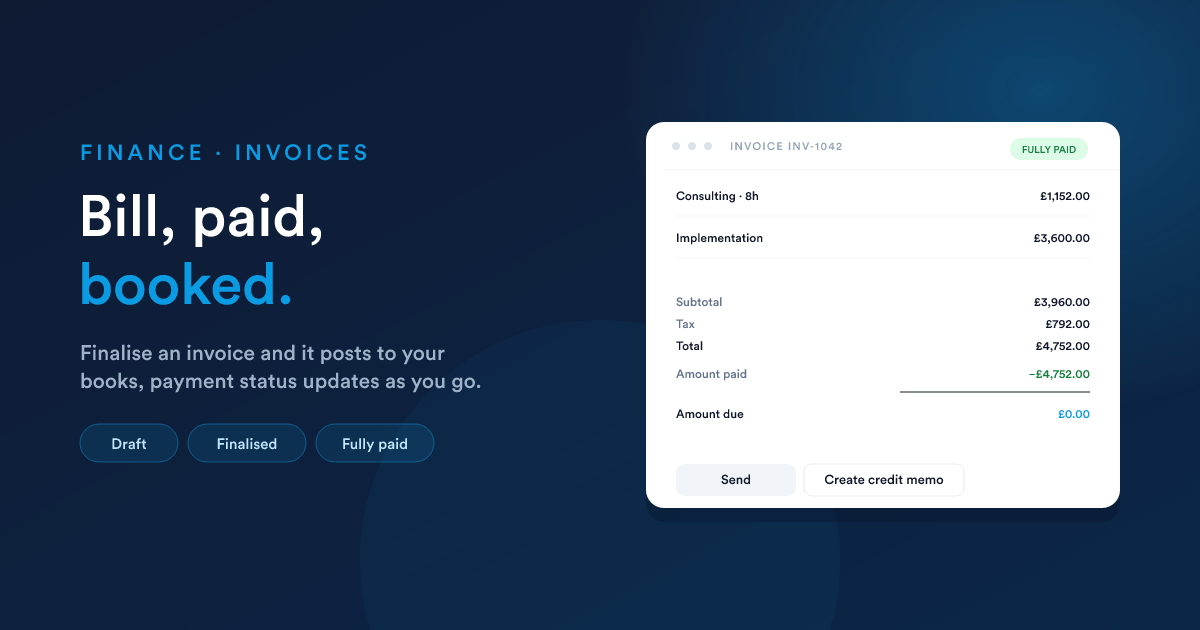
Die Rechnung, die Sie einem Kunden senden. Eigenständig erstellt oder, häufiger, aus einem Angebot. Eine Rechnung ist der Moment, in dem aus einem Verkauf echter Umsatz in Ihren Büchern wird.
Was eine Rechnung ist
Eine Rechnung ist eine formale Zahlungsaufforderung. Sie listet auf, was verkauft wurde, welcher Betrag geschuldet wird, wann er fällig ist und wie bezahlt werden kann.
Anders als ein Angebot ist eine Rechnung finanzwirksam. Beim Finalisieren einer Rechnung werden Buchungssätze in Ihrem Kontenplan erfasst, der Saldo des Kunden zu Ihren Forderungen hinzugefügt und die Frist bis zur Fälligkeit gestartet.
Woher Rechnungen kommen
| Quelle | Wann |
|---|---|
| Aus einem Angebot | Am häufigsten. Der Kunde hat zugestimmt; Sie wandeln das Angebot über Konvertieren in Bargeld in eine oder mehrere Rechnungen um. |
| Eigenständig (manuell) | Einmalige Rechnungen, für die kein Angebot nötig war. Klicken Sie in der Rechnungsliste auf Neu. |
| Aus einer Automatisierung | Eine Workflow-Aktion kann eine Rechnung erstellen, siehe Workflow-Automatisierung. |
Das Formular ist in allen drei Fällen gleich; nur der Ausgangspunkt unterscheidet sich.
Eine Rechnung manuell erstellen
Klicken Sie in der Rechnungsliste auf Neu.
Der Kopfbereich
| Feld | Funktion |
|---|---|
| Kundenname | Die Person oder Firma, die abgerechnet wird. |
| Kunde (Datensatzverknüpfung) | Verknüpfung zum Kontakt, Lead oder Account, die Rechnung erscheint auf dessen Zeitleiste. |
| Deal | Optional, Verknüpfung zu einem Deal. |
| Bestellnummer | Die Bestellnummer (PO) des Kunden, falls er Ihnen eine genannt hat. Wird auf dem PDF für seine Unterlagen angezeigt. |
| Verantwortlich | Der Nutzer, dem die Rechnung gehört (standardmäßig Sie). |
Adressen
Zwei Adressblöcke, Rechnungs- und Lieferadresse, genau wie bei einem Angebot. Vorausgefüllt aus dem Kunden, falls Sie einen verknüpft haben.
Währung
| Feld | Funktion |
|---|---|
| Währung | Die Währung, in der die Rechnung ausgestellt ist. |
| Wechselkurs | Umrechnungskurs in die Basiswährung Ihres Accounts zum Zeitpunkt der Ausstellung. |
Daten
| Feld | Funktion |
|---|---|
| Ausstellungsdatum | Wann die Rechnung erstellt wurde. Standardmäßig heute. |
| Fälligkeitsdatum | Wann die Zahlung fällig ist. Standardmäßig eine konfigurierbare Anzahl an Tagen nach dem Ausstellungsdatum (oft 30 Tage). |
| Zahlungsbedingungen | Ihre Zahlungsbedingungen, z. B. „Net 30, bei Zahlungsverzug 1 % pro Monat." Wird auf dem PDF angezeigt. |
| Interne Notiz | Notizen, die nur Ihr Team sieht. |
Positionen
Gleiches Modell wie bei einem Angebot, wählen Sie ein Produkt aus und überschreiben Sie Preis, Menge, Rabatt oder Steuer je Position nach Bedarf.
Der Summenblock am unteren Rand zeigt Zwischensumme, Rabatt, Steuer und Gesamt, und bei einer finalisierten Rechnung zusätzlich Bezahlter Betrag und Offener Betrag.
Anzahlungspositionen
Rechnungen, die aus einem Angebot mit einer Anzahlung erstellt werden, tragen automatisch eine zusätzliche Position, die den Anzahlungsbetrag ausweist und die Zwischensumme der Rechnung reduziert. Diese Position fügen Sie nicht von Hand hinzu; der Flow Konvertieren in Bargeld setzt sie für Sie ein.
Rechnungsstatus
Eine Rechnung hat zwei Status, die sich unabhängig voneinander bewegen, einen Lebenszyklus-Status und einen Zahlungs-Status.
Lebenszyklus-Status
| Status | Bedeutung |
|---|---|
| Entwurf | In Bearbeitung. Noch nicht finalisiert; kann weiterhin bearbeitet oder spurlos gelöscht werden. |
| Finalisiert | Gesperrt. Die Rechnungsnummer ist vergeben, das Dokument ist versendet (oder herunterladbar) und Buchungssätze sind in den Büchern erfasst. Ab hier sind Bearbeitungen eingeschränkt. |
Der große Unterschied: Eine Rechnung im Entwurf ist für Ihre Bücher unsichtbar; eine finalisierte Rechnung zählt wirklich.
Zahlungsstatus
| Status | Bedeutung |
|---|---|
| Nicht bezahlt | Noch keine Zahlungen erfasst. |
| Teilweise bezahlt | Eine oder mehrere Zahlungen erfasst, aber der geschuldete Gesamtbetrag ist nicht gedeckt. |
| Vollständig bezahlt | Der Gesamtbetrag wurde beglichen. |
Der Zahlungsstatus aktualisiert sich automatisch, sobald Sie Zahlungen erfassen, siehe Zahlungen.
In der Rechnungsliste sehen Sie außerdem die Kennzeichnung Überfällig, das ist kein eigener Status, sondern nur ein Hinweis darauf, dass das Fälligkeitsdatum verstrichen und die Rechnung nicht vollständig bezahlt ist.
Rechnungsnummerierung
Jede finalisierte Rechnung erhält eine Rechnungsnummer aus einer Sequenz, die typischerweise hochzählt (1001, 1002, 1003). Die Sequenz wird einmalig auf dem Account eingerichtet.
Entwurfsrechnungen haben noch keine Nummer. Die Nummer wird im Moment der Finalisierung vergeben, damit Ihre Nummernsequenz lückenlos bleibt (keine Löcher durch gelöschte Entwürfe).
Die Rechnung versenden
Dieselben drei Optionen wie bei einem Angebot:
- PDF herunterladen.
- E-Mail mit angehängtem PDF, wählen Sie aus Ihren Rechnungs-E-Mail-Vorlagen.
- SMS oder WhatsApp mit einem Link zum PDF.
Das PDF zeigt Ihr Branding, die Kundendaten, die Positionen, die Summen, das Fälligkeitsdatum und Ihre Zahlungsbedingungen.
Gutschriften (Erstattungen und Retouren)
Manchmal muss ein Verkauf rückgängig gemacht werden, der Kunde sendet Ware zurück, erhält eine Teilerstattung oder Sie haben zu viel berechnet.
Das ist eine Gutschrift. Sie ist eine Rechnung mit negativer Wirkung: Beim Finalisieren reduziert sie den offenen Saldo des Kunden und erfasst stornierende Buchungssätze in den Büchern.
So erstellen Sie eine:
- Öffnen Sie die ursprüngliche Rechnung → Gutschrift erstellen.
- Passen Sie die Positionen an (vollständige Gutschrift oder nur die zu gutschreibenden Positionen).
- Finalisieren Sie die Gutschrift.
Die Gutschrift verweist zur Nachvollziehbarkeit zurück auf die ursprüngliche Rechnung. Beide Datensätze bleiben in Ihren Büchern; die Gutschrift storniert lediglich einen Teil oder die gesamte ursprüngliche Rechnung.
Eine finalisierte Rechnung bearbeiten
Standardmäßig sind finalisierte Rechnungen gesperrt. Wenn Sie eine wirklich korrigieren müssen (z. B. einen Tippfehler im Kundennamen):
- Kleine Textänderungen: Ihr Administrator kann Bearbeitungen an kosmetischen Feldern erlauben (Zahlungsbedingungen, Kundenname).
- Betragsänderungen: Stellen Sie eine Gutschrift über die Differenz aus und anschließend eine neue Rechnung über den korrigierten Betrag. So bleibt die Prüfspur erhalten.
Das Löschen einer finalisierten Rechnung ist in der Regel nicht erlaubt, es würde eine Lücke in Ihren Aufzeichnungen hinterlassen. Der Gutschrift-Ansatz behandelt Fehler sauber.
Workflow-Integration
Die beiden Ereignisse, auf denen Sie am häufigsten Automatisierungen aufbauen:
- Rechnung finalisiert: wenn aus einem Entwurf eine echte Rechnung wird. Nutzen Sie dies, um die Rechnung automatisch an den Kunden zu senden.
- Rechnung bezahlt: wenn eine Rechnung von teilweise bezahlt auf vollständig bezahlt wechselt. Nutzen Sie dies für Dankesnachrichten, Auslieferungs-Trigger oder eine Statusänderung auf „Deal closed-won".
Siehe Workflow-Automatisierung, wie Sie Automatisierungen auf Basis dieser Ereignisse bauen.
Stolperfallen
- Entwürfe können gelöscht werden; finalisierte Rechnungen nicht. Das ist Absicht, sobald es eine echte Rechnung ist, zählt die Prüfspur.
- Der Preis einer Position wird zum Zeitpunkt der Erfassung festgehalten. Eine spätere Änderung des Stammpreises eines Produkts ändert bestehende Rechnungen nicht.
- Die Rechnungsnummern-Sequenz gilt accountweit. Wenn zwei Nutzer Entwurfsrechnungen erstellen und finalisieren, spiegeln die Nummern die Reihenfolge der Finalisierung wider, nicht die Reihenfolge der Erstellung.
- Das Fälligkeitsdatum ist nur ein Datum. Flexie belastet einen Kunden nicht automatisch, wenn eine Rechnung überfällig wird, aber mit Workflow-Automatisierung können Sie in gewählten Abständen höfliche Erinnerungen einplanen (E-Mail, SMS, WhatsApp).
- Fremdwährung in den Büchern. Eine finalisierte Rechnung in einer Fremdwährung nutzt ihren Wechselkurs, um den entsprechenden Betrag in Basiswährung in Ihren Büchern zu erfassen. Der Kunde schuldet Ihnen weiterhin den Betrag in Fremdwährung; der Gewinn oder Verlust, wenn die Zahlung zu einem anderen Wechselkurs eingeht, wird separat erfasst.
Weiter
- Konvertieren in Bargeld: ein Angebot in eine oder mehrere Rechnungen umwandeln, inklusive Anzahlungs-Flow und 100-%-Regel.
- Zahlungen: erfassen, was der Kunde zahlt.
- Buchhaltung: was das Finalisieren einer Rechnung mit Ihren Büchern macht.