

Das Softphone
Zuletzt aktualisiert 26 May 2026
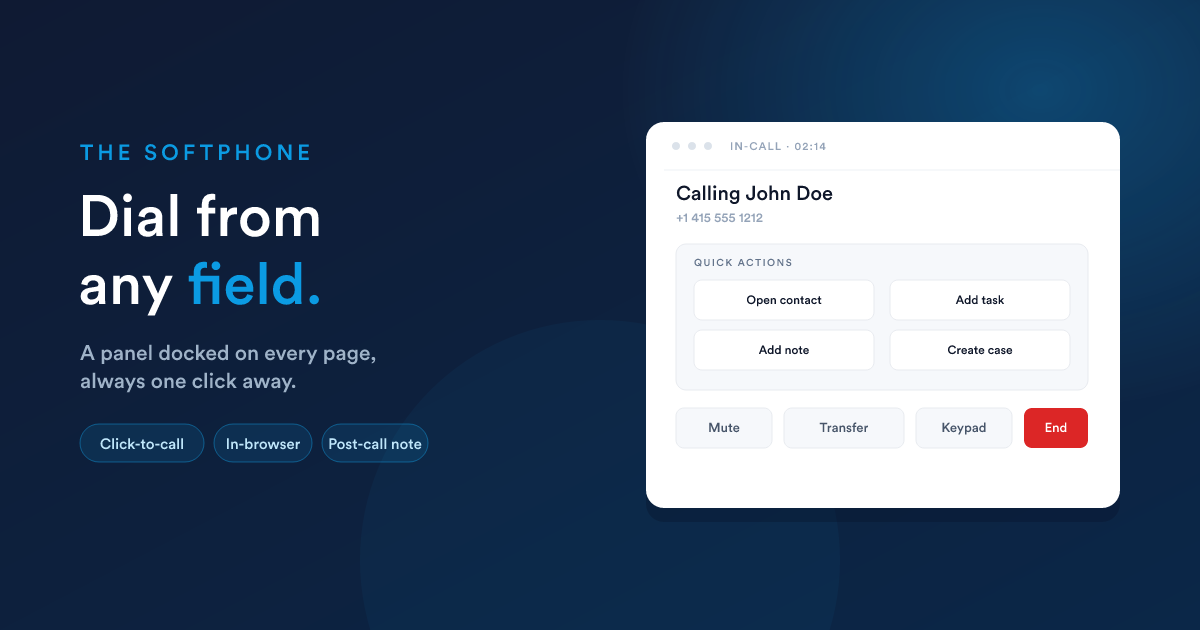
Das Softphone ist der browserbasierte Dialer, ein kleines Panel, das am unteren Rand jeder Flexie-Seite angedockt ist. Das Softphone ist für jeden Nutzer sichtbar, dessen Konto über einen konfigurierten Telefonkanal verfügt (eine zugewiesene Twilio-Nummer oder eine eingerichtete PBX-Nebenstelle, siehe Kanäle). Nutzer ohne beides sehen es nicht.
So sieht das Panel aus
Das Panel ist immer angedockt. Sie können es zu einer kleinen Blase einklappen, wenn Sie es gerade nicht brauchen, aber es schließt sich nie. Der Klingelton, die Tastentöne und das Gesprächsaudio sind alle in dieses Panel verdrahtet.
Der Statuspunkt
Der farbige Punkt im Header zeigt den Verbindungszustand:
| Farbe | Bedeutung |
|---|---|
| Grün | Verbunden und bereit. Sie können anrufen und Anrufe entgegennehmen. |
| Gelb | Verbindung wird aufgebaut. Bitte warten. |
| Rot | Getrennt. Etwas stimmt nicht, prüfen Sie die Warnhinweise auf der Seite weiter unten. |
Fahren Sie mit der Maus darüber, um die letzte Statusmeldung zu sehen.
Die Mikrofon-Abfrage
Wenn ein Nutzer Flexie zum ersten Mal lädt, nachdem das Softphone aktiviert wurde, fragt der Browser um Erlaubnis, das Mikrofon zu verwenden. Diese Erlaubnis zu erteilen ist zwingend erforderlich, denn ohne sie können Anrufe kein Audio übertragen.
Wenn der Nutzer die Abfrage blockiert:
Kein Mikrofonzugriff. Klicken Sie auf das Kamerasymbol in der Adressleiste Ihres Browsers, um das Mikrofon zu erlauben, und aktualisieren Sie dann die Seite.
Der Dialer zeigt dieses Banner an, bis die Erlaubnis erteilt ist.
Einen Anruf tätigen
Es gibt drei Wege, einen ausgehenden Anruf zu starten.
1. Click-to-Call aus einem Datensatz
Öffnen Sie einen beliebigen Kontakt, Lead, ein Konto, einen Deal oder ein Ticket. Neben jedem Telefonfeld (Telefon, Mobil, Fax, WhatsApp, die in Eigene Datensätze & Felder aufgeführten Feldtypen) erscheint ein Telefonsymbol. Klicken Sie darauf, und das Softphone wählt.
Das Dialer-Panel übernimmt automatisch den Kontext des Datensatzes (Anrufername, primäre Identität, Schnelllinks zu den offenen Aufgaben, Tickets, Deals und Notizen des Kunden) und zeigt ihn in der Gesprächsansicht an.
2. Manuell wählen
Klicken Sie im Header des Softphones auf die Schaltfläche Ziffernblock. Geben Sie die Nummer ein (die Tasten des Nummernblocks funktionieren ebenfalls). Wenn Sie sie eingegeben haben, drücken Sie Enter oder klicken Sie auf Anrufen.
Manuelles Wählen ist durch ein Recht abgesichert: Nutzer ohne dieses Recht sehen keine Ziffernblock-Schaltfläche und können nur per Click-to-Call aus Datensätzen wählen. Verwalten Sie es über das übliche Rollen-Modell.
3. Aus einem Workflow
Workflows können einen Kunden nicht von sich aus anrufen. Telefon ist kein Marketing- oder Broadcast-Kanal, ein Agent muss an der Leitung sein. Workflows können eine „Bitte zurückrufen"-Absicht auf dem Datensatz des Kunden vermerken, aber das Wählen bleibt in menschlicher Hand.
Gesprächsansicht
Wenn ein Anruf aktiv ist, wechselt das Dialer-Panel in seine Gesprächsansicht. Sie zeigt:
- Wen Sie anrufen ganz oben: zugeordneter Kundenname, die Nummer und einen laufenden Timer.
- Schnellaktionen für diesen Kunden: Kontakt öffnen, Aufgabe hinzufügen, Notiz hinzufügen, Ticket erstellen, Deal hinzufügen.
- Gesprächssteuerung unten: Stumm, Weiterleiten, Ziffernblock, Beenden.
Steuerelemente (jeder Kanal)
- Stumm: schaltet Ihr Mikrofon um (die Gegenseite hört Sie nicht mehr).
- Ziffernblock: sendet Töne während des Gesprächs (nützlich für IVRs, die Sie auffordern, eine Taste zu drücken).
- Beenden: legt auf.
Weiterleiten
Die Schaltfläche Weiterleiten öffnet ein kleines Popover mit einer Liste der verfügbaren Agenten (den Flexie-Nutzern, die gerade eingeloggt und untätig sind). Klicken Sie auf einen, und der Anruf wird an ihn weitergeleitet; Sie steigen aus.
Bei Twilio von Haus aus verfügbar. Bei einer selbst gehosteten PBX hängt die Weiterleitung davon ab, was Ihre PBX unterstützt; meist funktioniert sie einfach.
Schnellaktionen während eines Gesprächs
Unter dem Gesprächs-Header sehen Sie kontextbezogene Schaltflächen für den zugeordneten Kunden:
- Kontakt öffnen: wechselt die Hauptseite zum Kunden.
- Aufgabe hinzufügen: öffnet das Aufgaben-Modal, vorausgefüllt mit dem Kunden.
- Notiz hinzufügen: legt eine Notiz auf der Zeitleiste des Kunden ab.
- Ticket erstellen: eskaliert zu einem Support-Ticket.
- Deal hinzufügen: startet einen neuen Deal aus dem Anruf heraus.
Wenn keine Nummer einem Kunden zugeordnet werden konnte, erhalten Sie:
- Lead erstellen / Kontakt erstellen: erfasst die Nummer direkt in einem neuen Datensatz. Der Anruf läuft bereits; das gibt dem Anruf lediglich einen Ort, an dem er nach dem Ende auf einer Zeitleiste landen kann.
Eingehende Anrufe
Wenn ein Anruf bei Ihrer Nebenstelle klingelt, springt das Dialer-Panel in die Ansicht eingehend. Sie zeigt den zugeordneten Kunden (falls vorhanden), die Nummer des Anrufers und eine Liste verknüpfter Datensätze (offene Deals, Tickets, Aufgaben), damit Sie wissen, wer anruft, bevor Sie abnehmen.
Klicken Sie auf Annehmen, um den Anruf entgegenzunehmen; auf Ablehnen, um ihn an die Voicemail zu senden (Twilio) oder die Leitung freizugeben (PBX).
Wie der Kunde zugeordnet wird
Flexie durchsucht jedes Telefonfeld über Leads, Kontakte, Konten, Deals, Tickets und Nutzer hinweg nach der eingehenden Nummer und stellt zuvor sicher, dass sie im internationalen Format vorliegt. Alles, was übereinstimmt, wird als Schnelllink angeboten.
Wenn nichts übereinstimmt, zeigt die Eingangsansicht nur die Nummer des Anrufers sowie die Schaltflächen Lead erstellen / Kontakt erstellen.
Nach dem Anruf: das Notiz-Modal
Wenn Sie auflegen, öffnet sich ein kleines Modal mit zwei Dingen:
| Feld | Was es tut |
|---|---|
| Notizen | Freitext, der Inhalt der Notiz, die der Zeitleiste des Kunden hinzugefügt wird. |
| Status | Wenn der Datensatztyp des Kunden über ein konfiguriertes Statusfeld verfügt (z. B. Lead-Status, Deal-Status, Ticket-Status), können Sie ihn direkt hier aktualisieren. Die Auswahlmöglichkeiten stammen aus den Optionen dieses Feldes. |
Beim Speichern wird eine Notiz erstellt, die mit dem Kunden des Anrufs und dem Anrufdatensatz verknüpft ist. Die Notiz wird zu einer Zeile auf der Zeitleiste des Kunden, direkt neben dem Anruf, sodass beide zusammen sichtbar sind, wenn Sie am nächsten Tag zurückkommen.
Wenn Sie auf Überspringen klicken, wird der Anruf trotzdem protokolliert; Sie fügen lediglich keine Notiz hinzu.
Das Modal nach dem Anruf öffnet sich standardmäßig. So machen Teams aus Anrufen CRM-Aktualisierungen, statt Anrufe einfach verpuffen zu lassen. Wenn ein Nutzer es wirklich nicht möchte, gibt es einen Schalter auf Kontoebene in seinen Einstellungen.
Tastentöne während des Gesprächs
Die Ziffernblock-Schaltfläche in der Gesprächsansicht sendet Töne, nötig für den Moment „Drücken Sie die 1 für Vertrieb, die 2 für Support". Das Panel spielt den lokalen Ton ab (damit Sie hören, was Sie gedrückt haben) und signalisiert es der Gegenseite.
Auch Tastaturkürzel funktionieren:
0bis9für Ziffern*für Sternchen#für Raute- Tasten des Nummernblocks (
0bis9) für dasselbe
Grenzen und Stolpersteine
- Ein Anruf pro Nutzer zur gleichen Zeit. Ein zweiter eingehender Anruf erhält für den Anrufer ein Besetztzeichen (die Leitung ist belegt). Für mehr Parallelität nutzen Sie Anrufwarteschlangen / IVR-Routing auf Seiten der PBX oder Twilio, nicht in Flexie.
- Das Panel übersteht keinen harten Reload während eines Gesprächs. Wenn Sie die Seite mitten im Gespräch neu laden, bricht der Anruf ab. Sanfte Navigation (das Klicken auf einen Flexie-Link) bricht ihn nicht ab, denn das Panel wird über alle Seiten hinweg geteilt.
- Weiterleiten erfolgt nach bestem Bemühen. „Verfügbare Agenten" listet Nutzer auf, die gerade in Flexie sind und keinen aktiven Anruf haben. Wenn sie ablehnen oder nicht abnehmen, geht der Anruf zurück in die Warteschlange.
- Die Aufzeichnung beginnt, wenn der Anruf angenommen wird, nicht wenn er zu klingeln beginnt. Voicemails und Audio vor dem Annehmen werden nicht erfasst.
- Der Schritt zur Kundenzuordnung benötigt Nummern in einem einheitlichen Format. Siehe Unsaubere Telefondaten handhaben für denselben Trick auf der Telefonseite: konfigurieren Sie eine Standard-Ländervorwahl, und Ihre unsauberen Telefondaten passen trotzdem zusammen.
Weiter
- Anrufprotokolle & Zeitleiste: was mit dem Anrufdatensatz geschieht, nachdem das Gespräch endet.
- Workflows: einen Workflow auslösen, nachdem ein Anruf endet.