

Integrierte Widgets
Zuletzt aktualisiert 25 May 2026
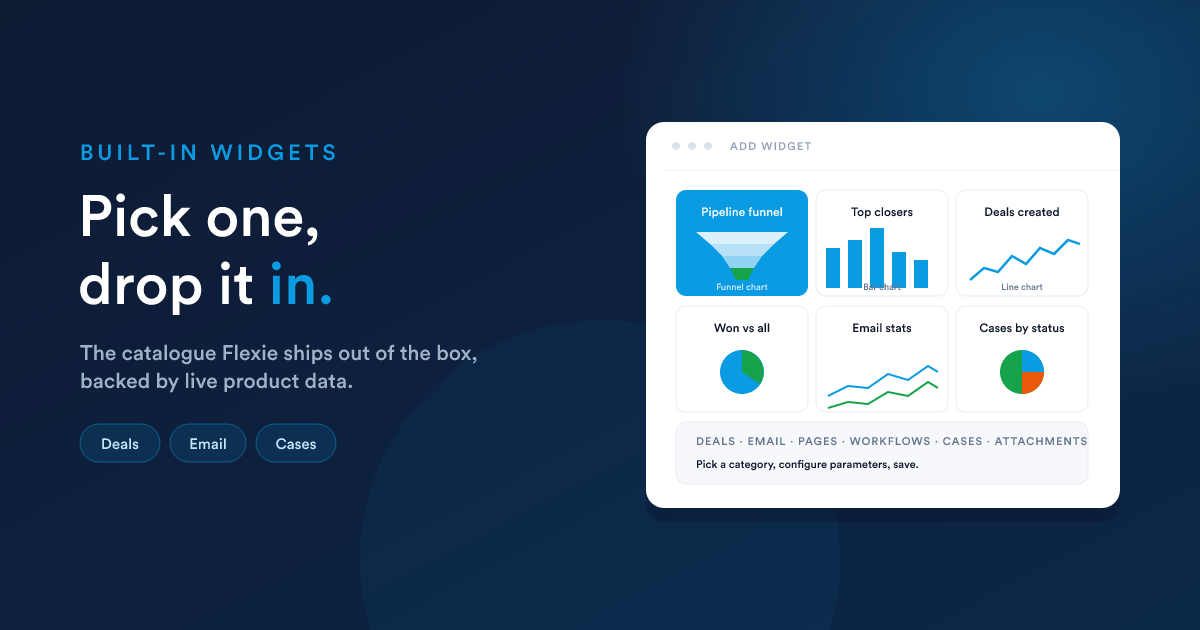
Integrierte Widgets stehen im Dialog Widget hinzufügen, gruppiert nach Bereich. Wählen Sie eines aus, legen Sie die Parameter fest (Zeitraum, Pipeline), wählen Sie eine Größe und speichern Sie.
Der Katalog im Überblick
Deals
Diese Widgets greifen auf die Daten aus Deals & Pipelines zu.
| Widget | Visualisierung | Was es zeigt | Wichtigste Parameter |
|---|---|---|---|
| Erstellte Deals | Liniendiagramm | Anzahl der über die Zeit erstellten Deals, mehrere Reihen möglich | Zeitraum |
| Deal-Forecast-Werte | Liniendiagramm | Prognostizierter Deal-Wert über die Zeit | Zeitraum |
| Gewonnen vs. alle | Kreisdiagramm | Verhältnis gewonnener Deals zu allen Deals | keine |
| Verloren vs. alle | Kreisdiagramm | Verhältnis verlorener Deals zu allen Deals | keine |
| Top-Abschluss-Nutzer | Balkendiagramm | Nutzer, gereiht nach gewonnenen Abschlüssen | Zeitraum, Top-N-Limit |
| Top-Verzögerungs-Nutzer | Balkendiagramm | Nutzer, gereiht nach den am längsten liegengebliebenen Deals | Top-N-Limit |
| Top-Phasen | Balkendiagramm | Deal-Phasen, gereiht nach Anzahl der Deals | keine |
| Pipeline-Funnel | Funnel-Diagramm | Der vollständige Pipeline-Funnel mit den Phasen von offen bis gewonnen und verloren | Pipeline (welche angezeigt wird) |
Der Pipeline-Funnel ist das Vorzeige-Widget: fünf gestapelte Phasen wie ein Trichter, der gewonnene Pfad grün, der verlorene Pfad rot eingefärbt.
Parameter Zeitraum
Bei Widgets mit einem Zeitraum wählen Sie ein Fenster wie „letzte 7 Tage", „letzte 30 Tage", „dieser Monat" oder „dieses Quartal". Das Widget berechnet sich bei jeder Aktualisierung neu.
Greift auf die E-Mail-Tracking-Signale des Posteingangs zu.
| Widget | Visualisierung | Was es zeigt |
|---|---|---|
| E-Mail-Statistik über Zeit | Liniendiagramm | Versand, Öffnungen, Klicks (mehrere Reihen) über ein gewähltes Fenster |
| Gelesen vs. ungelesen | Kreisdiagramm | Zusammensetzung der E-Mail-Ergebnisse |
| Klick vs. kein Klick | Kreisdiagramm | Zusammensetzung der Klick-Interaktion |
Seiten-Tracking
Greift auf das Seiten-Tracking-Signal zu, das unter Workflow-Listenern dokumentiert ist.
| Widget | Visualisierung | Was es zeigt |
|---|---|---|
| Seitenaufrufe über Zeit | Liniendiagramm | Aufrufe der getrackten Seiten |
| A/B-Test-Ergebnisse | Kreisdiagramm | Verteilung zwischen den Varianten in einem laufenden Test |
Workflows
| Widget | Visualisierung | Was es zeigt |
|---|---|---|
| Workflow-Verarbeitungszeit | Liniendiagramm | Wie lange die Laufzeit über die Zeit braucht, um Workflow-Ereignisse zu verarbeiten |
| Letzte Workflow-Aktivität | Liniendiagramm | Ausgeführte Schritte über die Zeit |
Tickets
| Widget | Visualisierung | Was es zeigt |
|---|---|---|
| Ticket-Volumen über Zeit | Liniendiagramm | Erstellte (und optional gelöste) Tickets über ein Fenster |
| Tickets nach Status | Kreisdiagramm | Offen, ausstehend, gelöst, geschlossen |
Anhänge
| Widget | Visualisierung | Was es zeigt |
|---|---|---|
| Asset-Downloads über Zeit | Liniendiagramm | Getrackte Downloads von Anhängen |
Ein Widget auswählen
Der Katalog oben ist das Menü. Für alles andere, eine Kennzahl, die nicht auf der Liste steht, ein Layout, das die integrierten Widgets nicht bieten, ein Diagramm, das Sie auf eine bestimmte Art gestaltet haben möchten, verwenden Sie eines von beiden:
- Ein Bericht-Widget: Erstellen Sie einen gespeicherten Datengitter-Bericht und stellen Sie ihn als Einzelwert, Linie, Balken, Kreis oder Gitter dar.
- Ein Eigenes HTML-Widget: Erstellen Sie einen gespeicherten HTML-Bericht und ziehen Sie die gesamte gerenderte Seite ins Dashboard.
Der Punkt ist: Der integrierte Katalog bremst Sie nie aus. Die berichtsgestützten Widgets decken jeden Dashboard-Bedarf ab, der klar definierte Daten hat, und HTML-Widgets decken jeden Bedarf ab, der das nicht hat.
Gemeinsame Parameter
Einige Parameter tauchen bei vielen Widgets auf:
- Zeitraum: „letzte 7 Tage", „letzte 30 Tage", „diese Woche", „dieser Monat", „dieses Quartal", „dieses Jahr". Wird immer in der Zeitzone Ihres Kontos ausgewertet.
- Top-N-Limit: zum Beispiel „Top 10 Abschluss-Nutzer". Standard ist meist 10; größere Werte brauchen unter Umständen eine größere Widget-Größe, um lesbar dargestellt zu werden.
- Pipeline: bei Deal-Widgets, welche Pipeline verwendet wird. Wenn Sie nur eine haben, ist das implizit.
Was Sie nicht ändern können
- Die Visualisierung eines integrierten Widgets ist fest. „Top-Abschluss-Nutzer" ist immer ein Balkendiagramm; Sie können nicht auf Kreis umstellen. Wenn Sie dieselben Daten anders dargestellt brauchen, bauen Sie stattdessen ein berichtsgestütztes Widget.
- Die zugrunde liegende Abfrage ist ebenfalls fest. Die integrierten Widgets sind Teil des Produkts. Wenn Sie die Kennzahl anders berechnet brauchen (andere Zeitfenster-Definition, andere Ausschlussregel), erstellen Sie einen Bericht und verwenden Sie ein Bericht-Widget.
Nächste Schritte
- Bericht-Widgets: Verwandeln Sie einen gespeicherten Datengitter-Bericht in ein Widget.
- Eigene HTML-Widgets: Verwandeln Sie einen HTML-Bericht in ein Widget, das alles anzeigen kann.