

Trigger & Quellen
Zuletzt aktualisiert 23 May 2026
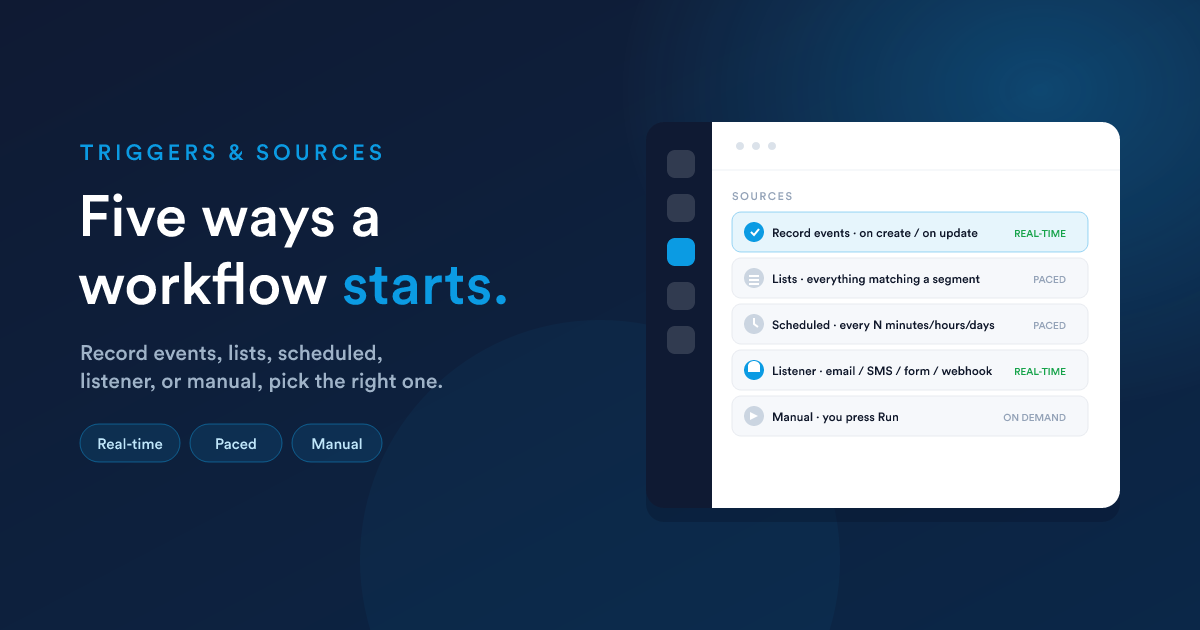
Die Quelle eines Workflows entscheidet, wann er läuft und welche Datensätze in ihn einfließen. Sie legen sie beim Erstellen des Workflows fest.
Die fünf Quellen auf einen Blick
| Quelle | Startet, wenn… | Typischer Einsatz | Gedrosselt? |
|---|---|---|---|
| Datensatz-Ereignisse | ein Datensatz erstellt oder aktualisiert wird | „Wenn ein Deal gewonnen wird", „Wenn ein Lead erstellt wird" | Nein, löst beim Ereignis aus |
| Listen | ein Datensatz einer gespeicherten Liste entspricht | wiederkehrende Verarbeitung von allem, was einem Segment entspricht | Ja, durch das Stundenlimit |
| Geplant | ein festgelegter Zyklus abläuft | „jeden Montag", „alle 6 Stunden" | Ja, durch das Stundenlimit |
| Listener | ein externes Signal eintrifft | eine E-Mail, SMS oder WhatsApp-Nachricht kommt herein, ein Formular wird abgeschickt, eine Seite wird besucht, eine Web-Anfrage trifft auf einen Endpunkt | Nein, löst beim Signal aus |
| Manuell | Sie auf Ausführen drücken | einmalige oder bedarfsgesteuerte Verarbeitung | Nein |
1. Datensatz-Ereignisse
Der Workflow löst in dem Moment aus, in dem ein Datensatz seines Typs erstellt oder aktualisiert wird.
- Bei Erstellung läuft für jeden neuen Datensatz dieses Typs.
- Bei Aktualisierung lässt Sie festlegen, welche Feldänderungen zählen. Der Workflow löst dann nur aus, wenn sich eines dieser Felder ändert (zum Beispiel nur, wenn sich die Phase eines Deals ändert, nicht bei jeder Bearbeitung). Die überwachten Feldänderungen zu konfigurieren ist für Aktualisierungs-Trigger erforderlich, ohne sie hat der Trigger nichts, worauf er reagieren könnte.
„Bei Aktualisierung" konfigurieren: überwachte Feldänderungen
Für jedes überwachte Feld können Sie festlegen:
- Das Feld: jedes Standard- oder eigene Feld des Datensatztyps.
- Der „Von"-Wert (optional): nur auslösen, wenn das Feld zuvor diesen Wert hatte. Leer lassen, um bei jedem vorherigen Wert auszulösen.
- Der „Bis"-Wert (optional): nur auslösen, wenn das Feld jetzt diesen Wert hat. Leer lassen, um bei jedem neuen Wert auszulösen.
Sie können so viele Feldänderungen auflisten, wie Sie brauchen; der Trigger löst aus, wenn eine von ihnen zutrifft. So bauen Sie präzise Trigger:
- Überwachen: Deal-Feld
stage→ von*aufWon→ löst nur aus, wenn ein Deal gewonnen wird, unabhängig davon, aus welcher Phase er kam. - Überwachen: Rechnungs-Feld
status→ vonpendingaufpaid→ löst nur beim Übergang von „pending" auf „paid" aus.
Sowohl Erstellung als auch Aktualisierung
Sie können einen Workflow so konfigurieren, dass er bei Erstellung und bei Aktualisierung zugleich auslöst, praktisch, wenn dieselbe Reaktion nötig ist, egal ob ein Datensatz gerade angelegt wurde oder gerade den relevanten Zustand erreicht hat.
Geschwindigkeit und Drosselung
Workflows mit Datensatz-Ereignissen reagieren in Echtzeit und unterliegen nicht der stündlichen Drosselung. Die Änderung wird erkannt und der erste Schritt des Workflows wird sofort angestoßen.
Beispiel: Datensatztyp Deal, Quelle Datensatz-Ereignisse, bei Aktualisierung, wenn sich die Phase auf Won ändert, dann laufen die Onboarding-Schritte.
2. Listen
Der Workflow verarbeitet jeden Datensatz, der einer gespeicherten Liste entspricht (eine Smart-Liste oder ein Segment). Das ist die richtige Wahl, wenn Sie laufend auf eine Gruppe von Datensätzen wirken wollen, statt auf eine einzelne Änderung zu reagieren.
Gespeicherte Listen werden je Datensatztyp verwaltet. Erstellen Sie zuerst die Liste und richten Sie dann den Workflow darauf aus.
Da eine Liste groß sein kann, werden listenbasierte Workflows durch das Stundenlimit getaktet, damit sie das System nicht überfluten, siehe Drosselung.
3. Geplant
Der Workflow läuft in einem wiederkehrenden Zyklus, den Sie festlegen: alle N Minuten, Stunden oder Tage. Verwenden Sie ihn für zeitgesteuerte Arbeit, die nicht an eine einzelne Datensatzänderung gebunden ist: wöchentliche Zusammenfassungen, nächtliche Aufräumarbeiten, Verlängerungsläufe.
Die Frequenz konfigurieren
Die Frequenz ist eine Zahl und eine Einheit, zum Beispiel bedeutet 6 × hour „alle 6 Stunden". Die unterstützten Einheiten sind Minuten, Stunden und Tage. Aus diesen beiden Stellschrauben bauen Sie alles, von „alle 5 Minuten" bis „alle 7 Tage".
Worauf der Workflow läuft
Ein geplanter Workflow hat trotzdem einen Datensatztyp. Wenn er auslöst, verarbeitet er Datensätze dieses Typs, oft eine daran geknüpfte gespeicherte Liste. Für Workflows, die nicht auf einem gespeicherten Datensatz arbeiten (eine tägliche Zusammenfassung, eine periodische Synchronisierung, eine Bereinigung), wählen Sie den virtuellen Datensatztyp, siehe Virtuelle Entitäten.
Geschwindigkeit und Drosselung
Geplante Workflows werden durch das Stundenlimit getaktet, damit ein hochfrequenter Zeitplan auf einer großen Gruppe das System nicht überlastet, und sie beachten alle eingeschränkten Stunden und übersprungenen Tage, die Sie festlegen.
4. Listener
Der Workflow wartet auf ein externes Signal und löst aus, wenn es eintrifft. Das Signal ist der erste Schritt (der Listener) und seine untergeordneten Schritte laufen, wenn das Signal hereinkommt. Verfügbare Signale sind unter anderem:
- Eine E-Mail trifft ein in einem verbundenen Postfach
- Eine SMS oder WhatsApp-Nachricht wird empfangen
- Eine Nachricht wird zugestellt
- Ein Formular wird abgeschickt (siehe Formulare)
- Eine Seite wird besucht oder ein nachverfolgter Link wird angeklickt
- Eine Aufgabe oder Notiz wird erstellt oder ein Kommentar oder eine Erwähnung hinzugefügt
- Eine Web-Anfrage trifft auf einen dynamischen Endpunkt, siehe Dynamische Endpunkte
Manche Listener können nur innerhalb eines Workflows sitzen (zum Beispiel „E-Mail geöffnet" oder „Link angeklickt" ergeben nur dann Sinn, wenn ein früherer Schritt eine E-Mail versendet hat). Andere fungieren als Startpunkt des gesamten Workflows. Der Builder bietet jeden Listener nur dort an, wo er gültig ist.
Listenerbasierte Workflows lösen beim Signal aus und werden nicht gedrosselt.
Wenn ein Listener auslöst, werden die Daten, die das Signal mitbrachte (Betreff und Text der E-Mail, der SMS-Text, die Formularfelder, die Nutzlast der Anfrage), den folgenden Schritten als
{{ __data.… }}zur Verfügung gestellt. Siehe Daten zwischen Schritten weitergeben.
5. Manuell
Der Workflow läuft nur, wenn Sie auf Ausführen drücken, vom Workflow selbst aus oder indem Sie Datensätze aus einer Listenansicht in ihn schieben. Verwenden Sie ihn für einmalige Aufgaben, zum Testen eines Prozesses bei Bedarf oder für Schritte, die eine Person bewusst anstoßen soll.
Ein Workflow kann so konfiguriert werden, dass die manuelle Ausführung erlaubt oder verboten ist.
Die richtige Quelle wählen
Fragen Sie: Was ist der eigentliche Auslöser?
- „Etwas hat sich an einem Datensatz geändert" → Datensatz-Ereignisse.
- „Alles, was aktuell einer Bedingung entspricht" → Listen.
- „Nach Uhr oder Kalender" → Geplant.
- „Etwas ist von außen eingetroffen" (Nachricht, Formular, Web-Anfrage) → Listener.
- „Nur, wenn eine Person entscheidet" → Manuell.
Belange zu vermischen ist der übliche Fehler, zum Beispiel einen geplanten Lauf zu nutzen, um eine Änderung zu erfassen, die Datensatz-Ereignisse sofort erfassen würden. Bevorzugen Sie die Quelle, die zum eigentlichen Auslöser passt; sie ist schneller und leichtgewichtiger.
Ein Hinweis zu Datensatztypen und „virtuellen" Workflows
Die meisten Workflows laufen auf einem echten Datensatztyp (Lead, Deal, Rechnung, ein eigener Datensatz). Es gibt außerdem einen speziellen virtuellen Datensatztyp, der verwendet wird, wenn ein Workflow von einer eingehenden Web-Anfrage statt von einem gespeicherten Datensatz angetrieben wird. Das ist das Thema Dynamische Endpunkte. Virtuelle Workflows können nur die Quellen Listener oder Geplant verwenden.
Nächste Schritte
- Aktionen & Entscheidungen: was der Workflow tut, sobald er startet.
- Daten zwischen Schritten weitergeben: das nutzen, was der Trigger geliefert hat.