

Einen Workflow bauen
Zuletzt aktualisiert 23 May 2026
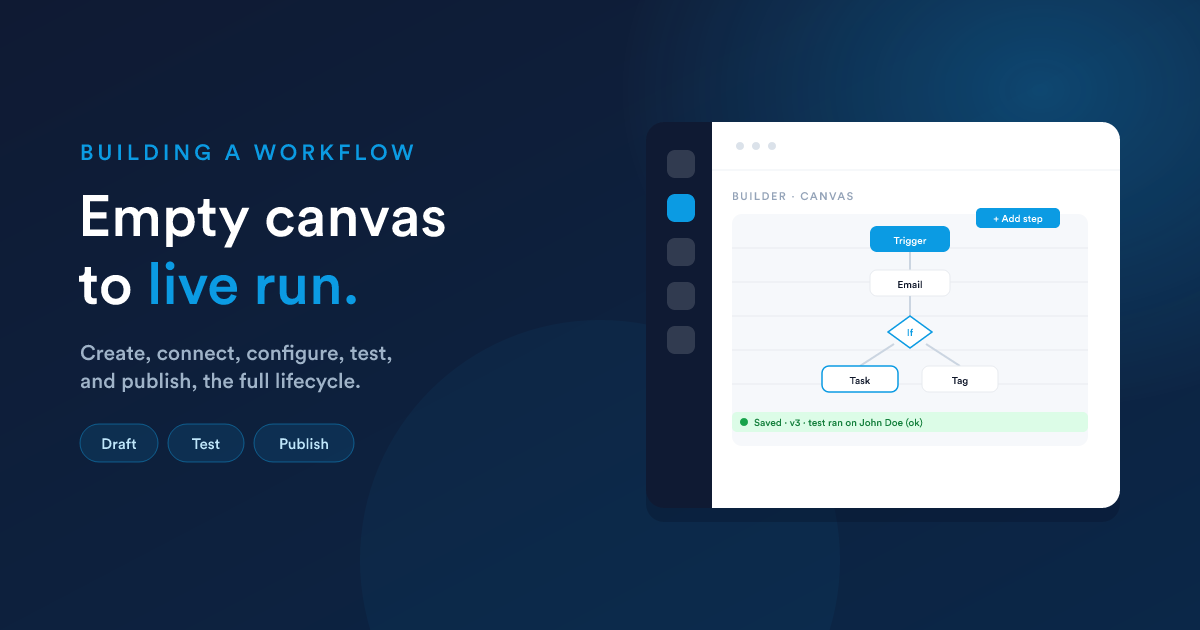
Von der leeren Arbeitsfläche bis zur aktiven Automatisierung: ein Trigger, die Schritte, die davon abzweigen, und der Moment, in dem Sie den Schalter umlegen. Die Workflows-Übersicht behandelt die Bausteine, die im Folgenden vorausgesetzt werden, falls Sie sie noch nicht gelesen haben.
Schritt 1: Den Workflow anlegen
Wählen Sie in der Workflows-Liste in Ihrem Flexie-Konto Neu. Sie legen die Grundlagen fest:
| Einstellung | Was sie bedeutet |
|---|---|
| Name | Ein klarer Name, den Sie in der Liste wiedererkennen. Erforderlich. |
| Beschreibung | Optionale Notizen dazu, was er tut und warum. |
| Datensatztyp | Die Art von Datensatz, auf der dieser Workflow läuft: Lead, Kontakt, Account, Deal, Ticket, Rechnung, ein eigener Datensatztyp usw. Das ist festgelegt, sobald der Workflow Schritte hat, wählen Sie also bewusst. |
| Kategorie | Optionale Gruppierung für die Liste. |
| Ausführungsmodus | Async (die Standardeinstellung, im Hintergrund) oder Sync (sofort). Erklärt in Laufzeit. Lassen Sie ihn auf Async, sofern Sie keinen konkreten Grund haben. |
Die Quelle, also das, was den Workflow tatsächlich auslöst, wird in Trigger & Quellen behandelt. Sie wählen sie als Teil der Einrichtung.
Schritt 2: Die Builder-Arbeitsfläche
Nach dem Anlegen öffnet sich der Workflow im visuellen Builder: eine Arbeitsfläche, auf der der Trigger oben sitzt und die Schritte nach unten fließen. Sie bauen, indem Sie Blöcke hinzufügen und verbinden.
Es gibt drei Dinge, die Sie platzieren:
- Aktionen, die etwas tun.
- Entscheidungen, die etwas prüfen und sich in einen Ja-Pfad und einen Nein-Pfad aufteilen.
- Listener, die auf ein externes Signal warten, bevor es weitergeht.
Siehe Aktionen & Entscheidungen für den vollständigen Katalog und wie jeder Schritt konfiguriert wird.
Schritt 3: Schritte zu einem Baum verbinden
Das ist der Teil, der einen Workflow zu mehr als einer Checkliste macht. Jeder Schritt, den Sie hinzufügen, ist mit einem übergeordneten Schritt verbunden, und die Ausführung fließt entlang dieser Verbindungen. Das Ergebnis ist ein Baum:
Zwei Regeln bestimmen den Baum, und sie sind wichtig:
- Die Kinder einer Entscheidung gehören zu einem Zweig. Wenn Sie einen Schritt unter eine Entscheidung hängen, ordnen Sie ihn dem Ja-Pfad oder dem Nein-Pfad zu. Ein Kind, das keinem Zweig zugeordnet ist, läuft nie. Machen Sie den Zweig immer eindeutig.
- Die Kinder einer Aktion folgen ihr einfach. Schritte, die unter eine Aktion gehängt sind, laufen danach. Bei Schritten, die fehlschlagen können, lässt sich der Fehler an ein anderes Kind weiterleiten, siehe Aktionen & Entscheidungen.
Sie können mehr als einen Schritt direkt unter denselben übergeordneten Schritt setzen. Sie sind Geschwister und können gleichzeitig laufen, siehe parallele Ausführung.
Der Builder verhindert Schleifen (ein Schritt kann nicht irgendwann wieder zu sich selbst führen) und warnt, wenn ein Schritt mit nichts verbunden ist. Wenn Sie einen Schritt frei hängen lassen, wird er automatisch an den vorherigen Schritt angehängt, und Sie sehen einen Hinweis.
Schritt 4: Jeden Schritt konfigurieren
Klicken Sie auf einen Schritt, um seine Einstellungen zu öffnen. Die meisten Felder akzeptieren Flexie Scripting, sodass sich ein Wert aus dem Datensatz und aus Daten berechnen lässt, die frühere Schritte erzeugt haben, zum Beispiel die Empfängeradresse, der Text einer Nachricht oder der Wert, der in ein Feld geschrieben werden soll. Daten aus dem Trigger und aus früheren Schritten stehen als {{ __data.… }} zur Verfügung. Siehe Daten zwischen Schritten übergeben.
Jeder Schritt kann außerdem ein Timing haben: sofort ausführen, nach einer Verzögerung oder zu einem festgelegten Datum. Und er lässt sich auf bestimmte Stunden oder Tage einschränken. Siehe Zeitplanung.
Schritt 5: Vor dem Livegang testen
Veröffentlichen Sie nicht blind. Nutzen Sie den eingebauten Testlauf, um den Workflow gegen einen einzigen echten Datensatz auszuführen und genau zu sehen, was jeder Schritt tun würde, mit einem Log des Ergebnisses jedes Schritts. Das wird in Testen behandelt.
Schritt 6: Veröffentlichen
Ein Workflow läuft nur, wenn er veröffentlicht ist. Die Veröffentlichung ist ein Schalter am Workflow. Sie können außerdem ein Veröffentlichungsfenster festlegen: ein Startdatum mit Uhrzeit und ein optionales Enddatum mit Uhrzeit, sodass der Workflow nur in diesem Zeitraum aktiv ist. Außerhalb des Fensters ruht er, auch wenn er ansonsten veröffentlicht ist.
Der Lebenszyklus auf einen Blick
- Einen Live-Workflow zu bearbeiten ist erlaubt. Jedes Speichern erzeugt eine neue Version, sodass Sie die Historie prüfen und zurückrollen können. Siehe Versionen & Rollback.
- Die Veröffentlichung aufzuheben stoppt neue Läufe. Datensätze, die bereits mittendrin sind, werden so zu Ende geführt, wie die Engine sie bereits eingeplant hatte.
Nächste Schritte
- Trigger & Quellen: wählen Sie, was Ihren Workflow startet.
- Aktionen & Entscheidungen: die Schritte, die Sie auf der Arbeitsfläche platzieren.