

Aktionen & Entscheidungen
Zuletzt aktualisiert 23 May 2026
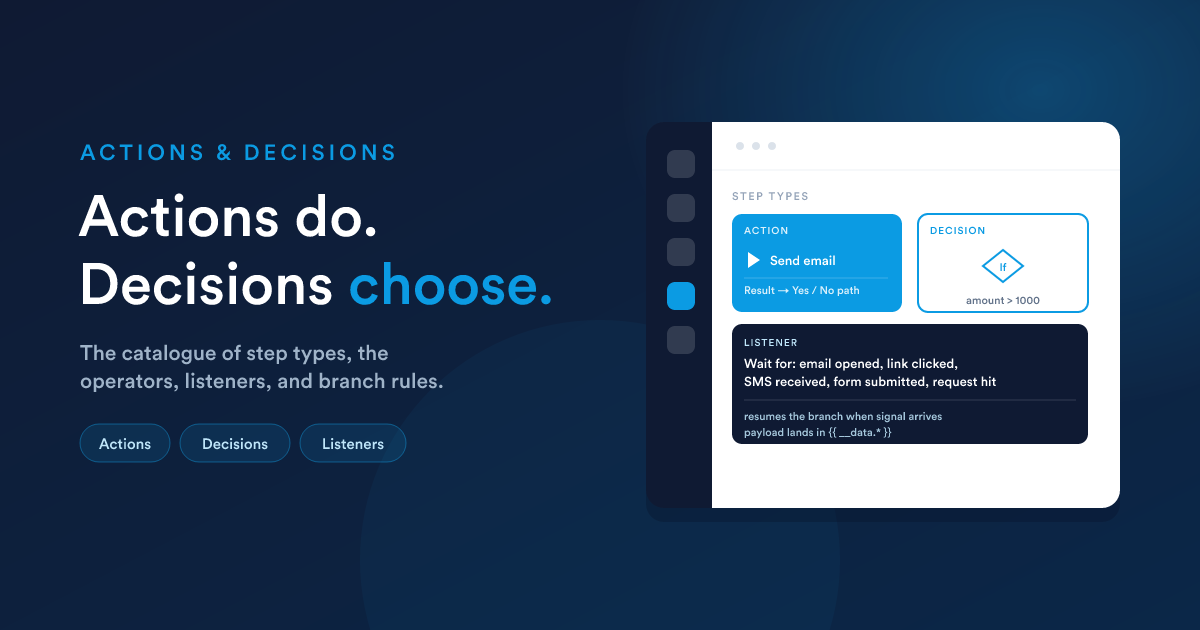
Diese fügen Sie auf der Builder-Arbeitsfläche hinzu. Aktionen führen Seiteneffekte aus. Entscheidungen teilen den Pfad in einen Ja-Zweig und einen Nein-Zweig. Diese Seite ist der Katalog und die Regeln.
Aktionen: die Schritte, die Arbeit erledigen
Eine Aktion führt einen Seiteneffekt aus und lässt den Workflow danach weiterlaufen. Die verfügbaren Aktionen sind nach Bereich gruppiert; die gängigen:
Kommunikation
- Eine E-Mail senden, über eine Vorlage oder inline verfasst, mit Anhängen.
- Eine SMS senden.
- Eine WhatsApp-Nachricht senden an Nummern, von denen Sie bereits eine eingehende Nachricht haben.
- Einen Nutzer benachrichtigen: eine Bildschirmbenachrichtigung anzeigen oder einen angemeldeten Nutzer weiterleiten.
Datensätze
- Einen Datensatz anlegen: einen neuen Lead, Kontakt, Deal, ein Ticket, eine Rechnung, Aufgabe, Notiz oder einen eigenen Datensatz. Die ID des neuen Datensatzes steht späteren Schritten zur Verfügung, siehe Daten weitergeben.
- Einen Datensatz aktualisieren: Felder, Phase, Besitzer oder Tags ändern. Wenn Sie die Phase eines Deals auf eine Gewonnen- oder Verloren-Phase setzen, werden die Gewonnen/Verloren-Flags korrekt gesetzt.
- Eine Aufgabe anlegen oder eine Notiz hinzufügen.
- Untergeordnete Datensätze verarbeiten: Datensätze, die mit dem aktuellen verknüpft sind, in einen Ziel-Workflow schieben.
- Untergeordnete Datensätze löschen: verknüpfte Datensätze entfernen (kein Rückgängig, wird in der Prüfspur protokolliert).
Dokumente
- Ein PDF generieren für eine Rechnung oder ein Angebot.
- Mit Anhängen arbeiten: Dateien kopieren oder anhängen.
Logik und Integration
- Einen Webhook aufrufen: eine HTTP-Anfrage an ein anderes System senden, mit einem Body, den Sie in Flexie Scripting verfassen. Kann so eingestellt werden, dass bei Fehlschlag erneut versucht wird, siehe unten.
- Einen Wert speichern: einen berechneten Wert ablegen, damit spätere Schritte ihn verwenden können (
{{ __data.… }}). - Gemeinsames Gedächtnis setzen: einen Wert in einem kurzlebigen gemeinsamen Gedächtnis ablegen, das andere Workflows mit
memoryGet(...)lesen können. - In einen anderen Workflow verschieben: den Datensatz aus diesem Workflow entfernen und/oder zu einem anderen hinzufügen.
- Ein KI-Schritt: Geben Sie Flexie AI in einfachen Worten eine Aufgabe („prüfe diesen Deal und kennzeichne Risiken", „entwirf eine Antwort"), und sie erledigt diese Aufgabe unbeaufsichtigt bei jedem Lauf des Workflows. Siehe Flexie AI.
Welche Aktionen Sie genau sehen, hängt vom Datensatztyp ab und davon, welche Funktionen für Ihr Konto aktiviert sind.
Wie das Ergebnis einer Aktion den Flow steuert
Jede Aktion gelingt oder schlägt fehl, und dieses Ergebnis bestimmt, was als Nächstes läuft:
- Erfolg → der „Ja"-Pfad. Die mit der Aktion verbundenen Schritte laufen.
- Fehlschlag → der „Nein"-Pfad. Hat die Aktion einen separaten Fehlerzweig, wird dieser genommen; andernfalls endet der Zweig dort.
Wenn eine Aktion fehlschlägt
Standardmäßig stoppt eine fehlgeschlagene Aktion ihren Zweig (und wird in den Aktivitätsprotokollen als fehlgeschlagen erfasst). Für Best-Effort-Schritte, deren Fehlschlag nicht alles anhalten soll (eine optionale Benachrichtigung, eine unkritische Anreicherung), können Sie die Aktion auf Fehler ignorieren setzen: Der Zweig läuft dann weiter, als wäre er erfolgreich gewesen, während der Fehlschlag zur Nachvollziehbarkeit weiterhin erfasst wird.
Fehler-ignorieren ist für „Nice-to-have"-Schritte gedacht. Es ist kein erneuter Versuch und nicht für Schritte, von denen spätere Schritte abhängen.
Erneute Versuche
Die Workflow-Engine wiederholt Schritte nicht automatisch. Einige wenige Aktionen setzen dort, wo es sicher ist, ihren eigenen erneuten Versuch um, allen voran die Webhook-Aktion, die Sie anweisen können, eine fehlgeschlagene Anfrage eine festgelegte Anzahl von Malen zu wiederholen. Für alles andere gilt: Ein Schritt läuft einmal; schlägt er fehl, wird er protokolliert und der Zweig folgt dem Fehlerpfad. (Der E-Mail-Versand hat seinen eigenen erneuten Versuch auf Zustellungsebene, getrennt vom Workflow.)
Entscheidungen: die Schritte, die wählen
Eine Entscheidung prüft eine Bedingung und leitet den Datensatz entweder in ihren Ja-Zweig oder ihren Nein-Zweig. Es gibt vier Arten, jede für etwas anderes geeignet, das geprüft werden soll:
| Entscheidung | Prüft … | Verwenden Sie sie für |
|---|---|---|
| Datensatzbedingung | die Feldwerte des aktuellen Datensatzes | „ist dieser Deal über 10.000?", „ist der Kontakt in Deutschland?" |
| Zeitbedingung | das aktuelle Datum und die Uhrzeit | „ist Werktag?", „ist es nach 9 Uhr?", „ist Januar?" |
| Virtuelle Bedingung | Werte unter __data, alles, was ein früherer Schritt gespeichert hat, oder jedes Feld, das mit einer eingehenden Web-Anfrage mitkommt |
Verzweigung anhand eines Webhook-Payloads oder eines gespeicherten Werts, siehe Dynamische Endpunkte |
| Core-Entscheidung | eine allgemeine Bedingung | eine einfachere Variante der Datensatzbedingung |
Datensatzbedingungen: den Filter bauen
Eine Datensatzbedingung nutzt denselben Filter-Builder, den Sie aus Smart Lists kennen: Wählen Sie ein Feld, einen Operator und einen Wert. Sie können mehrere Regeln mit UND und ODER kombinieren und Gruppen verschachteln.
Der vollständige Operatoren-Katalog
| Operator | Bedeutung |
|---|---|
equal / not_equal |
Wert stimmt überein / stimmt nicht überein |
less / less_or_equal |
Kleiner als / kleiner oder gleich |
greater / greater_or_equal |
Größer als / größer oder gleich |
less_than_now / greater_than_now |
Ein Datetime-Feld im Vergleich zum aktuellen Moment |
less_than_today / greater_than_today |
Ein Datumsfeld im Vergleich zu heute |
between / not_between |
Liegt innerhalb / außerhalb eines Bereichs (Sie geben die beiden Endpunkte an) |
begins_with / not_begins_with |
Text beginnt / beginnt nicht mit dem Wert |
ends_with / not_ends_with |
Text endet / endet nicht mit dem Wert |
contains / not_contains |
Text enthält / enthält nicht den Wert |
in / not_in |
Wert ist einer von / ist keiner aus einer kommagetrennten Liste |
in_list / not_in_list |
Datensatz ist in / ist nicht in einer gespeicherten Smart List |
includes / excludes |
Für Felder mit mehreren Werten (Tags, Mehrfachauswahl): mindestens einer der / keiner der gewählten Werte ist vorhanden |
is_empty / is_not_empty |
Feld ist leer / hat einen Wert |
is_null / is_not_null |
Feld ist NULL / ist nicht NULL (bei manchen Feldtypen fein unterschiedlich von leer) |
is_subscribed / is_not_subscribed |
Datensatz ist / ist nicht abonniert (für Felder, die mit Abos verknüpft sind) |
is / is_not |
Ein benanntes relatives Zeitfenster, siehe die Tabelle unten |
in_polygon |
Ein Punkt-Feld liegt innerhalb einer Polygon-Form (geografisches Filtern) |
Wertlose Operatoren brauchen trotzdem einen Wert-Schlüssel. Für
is_empty,is_not_empty,is_null,is_not_nullsetzt der Filter-Builder den Wert automatisch auf „none". Sie wählen nur den Operator.
Relative Datumsfenster: is und is_not
Wenn Sie den Operator is oder is_not auf einem Datums- oder Datetime-Feld wählen, treffen Sie eine Auswahl aus einer Liste benannter Fenster. Alle Fenster werden in der Zeitzone Ihres Kontos ausgewertet:
| Auflösung | Verfügbare Werte |
|---|---|
| Tag | today, yesterday, next_day, birthday_today |
| Stunde (Datetime) | last_hour, last_12_hours, last_24_hours, next_hour, next_12_hours, next_24_hours |
| Woche | this_week, last_week, next_week |
| Monat | this_month, last_month, next_month |
| Quartal | this_quarter, last_quarter, next_quarter |
| Jahr | this_year, last_year, next_year |
| Rollende Vergangenheit | last_7_days, last_14_days, last_30_days, last_60_days, last_90_days |
| Rollende Zukunft | next_7_days, next_14_days, next_30_days, next_60_days, next_90_days |
birthday_today trifft unabhängig vom Jahr zu (es vergleicht Monat und Tag), womit Sie „Geburtstag heute"-Automatisierungen bauen.
Zeitbedingungen
Eine Zeitbedingung vergleicht den aktuellen Moment mit Regeln, die Sie festlegen. Es gibt sieben Zeitfelder zur Auswahl, jedes ein anderer Ausschnitt von „jetzt":
| Feld | Was es zum Auswertungszeitpunkt ist |
|---|---|
full_date |
Das aktuelle Datum und die Uhrzeit (Y-m-d H:i:s) |
date_only |
Das heutige Datum (Y-m-d) |
time_only |
Die aktuelle Uhrzeit |
year |
Das aktuelle Jahr als Zahl |
month |
Der aktuelle Monat als kleingeschriebener Name (january, ..., december) |
date |
Der aktuelle Tag des Monats als Zahl (1 bis 31) |
day |
Der aktuelle Wochentag als kleingeschriebener Name (monday, ..., sunday) |
Kombinieren Sie diese mit denselben Operatoren wie Datensatzbedingungen (equal, between, is_empty usw.). Zum Beispiel ist „nur Mo bis Fr zwischen 09:00 und 17:00 fortfahren" eine Zeitbedingung mit zwei Regeln, verbunden durch UND.
Zeitbereiche, die über Mitternacht reichen (z. B. between 23:00:00 and 06:00:00), werden korrekt behandelt. Die Engine behandelt sie als umlaufendes Fenster, das beide Seiten von Mitternacht abdeckt, nicht als leeren Bereich.
Wenn Sie einen Schritt (statt eines ganzen Zweigs) auf ein Fenster oder einen Tag beschränken müssen, verwenden Sie die schritteigene Einstellung eingeschränkte Zeiten und übersprungene Tage; sie ist leichter als eine vollständige Entscheidung. Siehe Planung.
Virtuelle Bedingungen
Eine virtuelle Bedingung vergleicht Werte, die keine gespeicherten Felder sind, Daten, die mit dem Trigger ankamen oder die ein früherer Schritt erzeugt hat, adressiert mit {{ __data.… }}. Dies ist der Entscheidungstyp, den Sie in Workflows mit dynamischen Endpunkten verwenden. Da seine Einrichtung speziell ist, hat er eine eigene Seite: Virtuelle Bedingungen.
Jede Entscheidung muss ihre Zweige verbunden haben. Hängen Sie die Schritte, die bei Ja laufen sollen, an den Ja-Zweig und die Schritte für Nein an den Nein-Zweig. Ein Schritt, der an keinem der beiden Zweige hängt, läuft nie.
Listener als Tore mitten im Workflow
Ein Listener, der innerhalb eines Workflows platziert ist, pausiert seinen Zweig, bis ein externes Signal eintrifft. Zum Beispiel: eine E-Mail senden, dann warten, bis sie geöffnet wird, bevor es weitergeht. Wenn das Signal kommt, läuft der Zweig weiter und die Daten des Signals stehen den nachfolgenden Schritten zur Verfügung. Listener als Start eines Workflows werden in Trigger & Quellen behandelt.
Der Listener-Katalog
Die verfügbaren Listener, nach Bereich gruppiert, und wo jeder sinnvoll ist (am Start eines Workflows, mitten im Baum nach einem früheren Schritt oder beides):
| Bereich | Listener | Wo er sitzen kann |
|---|---|---|
| Eine E-Mail wird geöffnet | Mitten im Baum, nach einem Schritt, der die E-Mail gesendet hat | |
| Ein Link in einer E-Mail wird geklickt | Mitten im Baum, nach einem Schritt, der die E-Mail gesendet hat | |
| Eine E-Mail wird beantwortet | Mitten im Baum | |
| Eine E-Mail wird zurückgewiesen oder schlägt fehl | Mitten im Baum | |
| Ein Anhang wird heruntergeladen | Mitten im Baum | |
| Postfach | Eine E-Mail trifft in einem verbundenen Postfach ein | Start (ein __virtual-Workflow) |
| SMS / WhatsApp | Eine SMS- oder WhatsApp-Nachricht wird empfangen | Start |
| Eine SMS- oder WhatsApp-Nachricht wird zugestellt | Start oder mitten im Baum | |
| Formulare | Ein Formular wird abgeschickt | Start, siehe Formulare |
| Notizen & Aufgaben | Eine neue Aufgabe wird angelegt | Start |
| Eine Aufgabe wird aktualisiert | Start | |
| Eine neue Notiz wird hinzugefügt | Start | |
| Ein neuer Kommentar wird zu einer Notiz hinzugefügt | Start | |
| Ein Nutzer wird in einer Notiz oder einem Kommentar erwähnt | Start | |
| Seiten / Links | Eine getrackte Seite wird besucht | Start |
| Virtuelle Entität | Eine Web-Anfrage trifft einen dynamischen Endpunkt | Start eines __virtual-Workflows, siehe Dynamische Endpunkte |
Einige Listener (insbesondere E-Mail geöffnet, Link geklickt und Anhang heruntergeladen) ergeben nur nach dem Senden einer E-Mail früher im selben Workflow Sinn, daher bietet der Builder sie nur als Schritte mitten im Baum an. Die übrigen können entweder einen Workflow starten oder innerhalb eines sitzen.
Jeder Listener schreibt die Daten seines Signals unter einem bestimmten Alias in den __data-Notizblock des Workflows, siehe die vollständige Payload-Referenz in Daten zwischen Schritten weitergeben.
Nächste Schritte
- Laufzeit, parallele Ausführung & der Baum: wie diese Schritte tatsächlich laufen.
- Daten zwischen Schritten weitergeben: jeden Schritt aus den vorherigen speisen.