

Report-Widgets
Zuletzt aktualisiert 25 May 2026
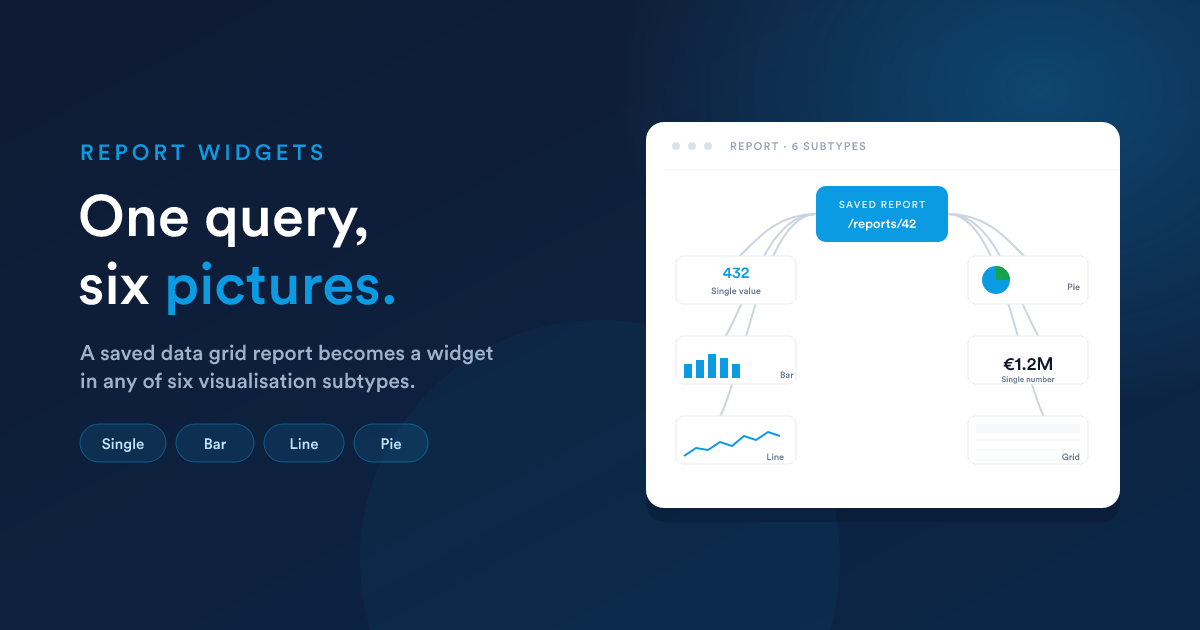
Sobald Sie einen Data-Grid-Bericht speichern und veröffentlichen, fügt Flexie ihn automatisch dem Menü „Widget hinzufügen" des Dashboards unter Berichte hinzu. Wählen Sie den Bericht aus und entscheiden Sie sich anschließend für einen von sechs Visualisierungs-Subtypen, der bestimmt, wie er dargestellt wird. Die Abfrage des Berichts ist die Datenquelle, die Widget-Einstellungen bestimmen die Darstellung.
Das bedeutet:
- Sie müssen nur eine Abfrage pflegen, nämlich den Bericht, und können ihn als beliebig viele Widgets verwenden, auf vielfältige Weise und über mehrere Dashboards hinweg.
- Eine Änderung an der Abfrage des Berichts aktualisiert jedes Widget, das ihn nutzt.
- Der Bericht lässt sich weiterhin direkt unter
/reports/view/{id}für seine vollständige Grid-Ansicht öffnen, während das Widget eine abgespeckte Visualisierung zeigt.
Die sechs Subtypen
Wenn Sie ein Report-Widget hinzufügen, fragt der Konfigurationsbildschirm Wie soll dieser Bericht dargestellt werden? mit diesen Optionen:
| Subtyp | Sieht aus wie | Verwenden Sie es für |
|---|---|---|
| Einzelwert | Eine große Zahl mit einem Label darunter | Eine „Top-KPI"-Kachel |
| Einzelzahl | Wie Einzelwert (Synonym, der Klarheit halber beibehalten) | Eine „Top-KPI"-Kachel |
| Liniendiagramm | Ein X/Y-Liniendiagramm | Einen Trend über die Zeit |
| Balkendiagramm | Ein vertikales Balkendiagramm | Eine Rangfolge, die Top N nach Wert |
| Tortendiagramm | Eine Torte mit Legende | Zusammensetzung, Anteil am Ganzen |
| Grid | Eine kleine paginierte Tabelle im Widget | Eine kurze Listenansicht direkt im Dashboard |
Der Subtyp wird pro Widget festgelegt: Derselbe gespeicherte Bericht kann drei verschiedene Widgets auf drei verschiedenen Dashboards sein, jedes Mal anders dargestellt.
Jeden Subtyp konfigurieren
Einzelwert / Einzelzahl
Greift eine Zelle aus dem Ergebnis heraus und zeigt sie an.
| Einstellung | Bedeutung |
|---|---|
| Wertspalte | Die Spalte, deren Wert angezeigt werden soll. Erforderlich. |
Tipp: Schreiben Sie den Bericht so, dass er eine Zeile liefert (typischerweise mit einer SUM(...)- oder COUNT(...)-Abfrage). Einzelwert-Widgets lesen Zeile 0 des Ergebnisses.
-- A report shaped for a Single-value widget:
SELECT COUNT(*) AS open_deals
FROM deals
WHERE is_won = 0 AND is_lost = 0
Widget-Einstellungen: Wertspalte = open_deals.
Liniendiagramm
Zeichnet eine X/Y-Kurve aus zwei Spalten.
| Einstellung | Bedeutung |
|---|---|
| X-Achsen-Spalte | Die Spalte der horizontalen Achse (typischerweise ein Datum) |
| Y-Achsen-Spalte | Die Spalte der vertikalen Achse (der numerische Wert) |
| Limit | Wie viele Zeilen gezeichnet werden (es gilt ein Standardwert, max. 1.000) |
| Sortieren nach / Richtung | Sortiert die Zeilen vor dem Zeichnen |
-- A report shaped for a Line widget:
SELECT DATE(date_added) AS day, COUNT(*) AS deals
FROM deals
WHERE date_added > DATE_SUB(NOW(), INTERVAL 30 DAY)
GROUP BY DATE(date_added)
ORDER BY day ASC
Widget-Einstellungen: X-Achse = day, Y-Achse = deals.
Balkendiagramm
Zeichnet einen Wert pro Kategorie.
| Einstellung | Bedeutung |
|---|---|
| X-Achsen-Spalte | Die Kategoriespalte (z. B. Nutzername) |
| Y-Achsen-Spalte | Die numerische Wertspalte (z. B. Gesamtsumme der gewonnenen Deals) |
| Limit | Top N, die gezeichnet werden |
| Sortieren nach / Richtung | Fast immer Ihre numerische Spalte DESC, damit die Top N auch wirklich die Spitze sind |
SELECT u.full_name AS user, SUM(d.amount) AS total
FROM deals d JOIN users u ON u.id = d.owner_id
WHERE d.is_won = 1
GROUP BY u.id
ORDER BY total DESC
Widget-Einstellungen: X-Achse = user, Y-Achse = total, Limit = 10.
Tortendiagramm
Zeichnet Segmente, die durch eine Spalte beschriftet und durch eine andere dimensioniert werden.
| Einstellung | Bedeutung |
|---|---|
| Label-Spalte | Die Spalte, deren Werte jedes Segment benennen |
| Wertspalte | Die numerische Spalte, die jedes Segment dimensioniert |
SELECT status AS label, COUNT(*) AS count
FROM cases
GROUP BY status
Widget-Einstellungen: Label = label, Wert = count.
Tortendiagramme sind nicht auf dieselbe Weise begrenzt wie Balken- und Liniendiagramme; in der Regel möchten Sie alle Segmente anzeigen.
Grid
Stellt die Daten des Berichts als kleine Tabelle im Widget dar, nützlich, wenn Ihr Dashboard eine kurze Liste statt eines Diagramms zeigen soll.
Das Widget zeigt die Spalten des Berichts; die Zeilenanzahl steuern Sie über die Größe des Widgets (Zeilen, die nicht passen, werden paginiert).
Ein durchgängiges Beispiel
Ziel: ein Widget „Top 10 Kunden nach Lifetime Value" auf dem Team-Dashboard.
Schritt 1, den Bericht bauen
Erstellen Sie einen Data-Grid-Bericht (/reports/new) mit dieser Abfrage:
SELECT a.account_name AS customer,
       SUM(d.amount)  AS lifetime_value
FROM   deals d
JOIN   accounts a ON a.id = d.account_id
WHERE  d.is_won = 1
GROUP  BY a.id
ORDER  BY lifetime_value DESC
Setzen Sie die Standardsortierung auf lifetime_value DESC. Speichern, veröffentlichen.
Schritt 2, ihn zum Dashboard hinzufügen
Auf dem Dashboard Widget hinzufügen, dann Kategorie Berichte, wählen Sie den gerade erstellten Bericht aus.
Schritt 3, die Visualisierung konfigurieren
- Subtyp: Balkendiagramm.
- X-Achsen-Spalte:
customer - Y-Achsen-Spalte:
lifetime_value - Limit: 10
- Sortieren nach:
lifetime_value - Richtung: Absteigend
- Breite / Höhe: 50 % / 445px
Speichern. Das Widget erscheint nun auf dem Dashboard und zeigt die Top 10 Kunden als Balkendiagramm, das sich gemäß der von Ihnen festgelegten Cache-Lebensdauer aktualisiert.
Derselbe Bericht könnte genauso gut die Datenquelle sein für:
- Ein Einzelwert-Widget: zeigt Name und Wert des Top-Kunden an.
- Ein Tortendiagramm: zeigt den relativen Anteil der Top-Kunden.
- Ein Grid-Widget: die vollständigen Top 10 als kleine Tabelle.
Die Abfrage haben Sie nur ein einziges Mal geschrieben.
Wenn sich die Datenquelle ändert
Bearbeiten Sie den zugrunde liegenden Bericht (andere Abfrage, mehr Spalten, andere Sortierung), und jedes Widget, das ihn nutzt, übernimmt die neue Form bei seiner nächsten Aktualisierung. Wenn Sie eine Spalte umbenennen, müssen Widgets, die sich auf den alten Namen beziehen (zum Beispiel als X-Achse oder Wertspalte), neu konfiguriert werden; andernfalls liefern sie einen Fehler.
Die Obergrenze von 1.000 Zeilen und die Nur-Lese-Einschränkungen für die Abfrage des Berichts gelten weiterhin, siehe Data-Grid-Berichte: Was die Abfrage kann.
Wenn ein Report-Widget nicht ausreicht
Wenn das gewünschte Layout kein einzelnes Diagramm und keine einzelne Tabelle ist, etwa wenn Sie drei KPIs in einem Widget möchten, oder ein Diagramm mit benutzerdefinierten Labels daneben, oder eine beliebige nicht-rechteckige Darstellung, steigen Sie stattdessen auf ein Custom-HTML-Widget um. Es nutzt einen HTML-Bericht als Quelle und gibt Ihnen volle Kontrolle darüber, was dargestellt wird.
Nächste Schritte
- Custom-HTML-Widgets: wenn keiner der sechs Subtypen passt.
- Layout & Freigabe: Größe, Caching, mehrere Dashboards.