

Überblick
Zuletzt aktualisiert 25 May 2026
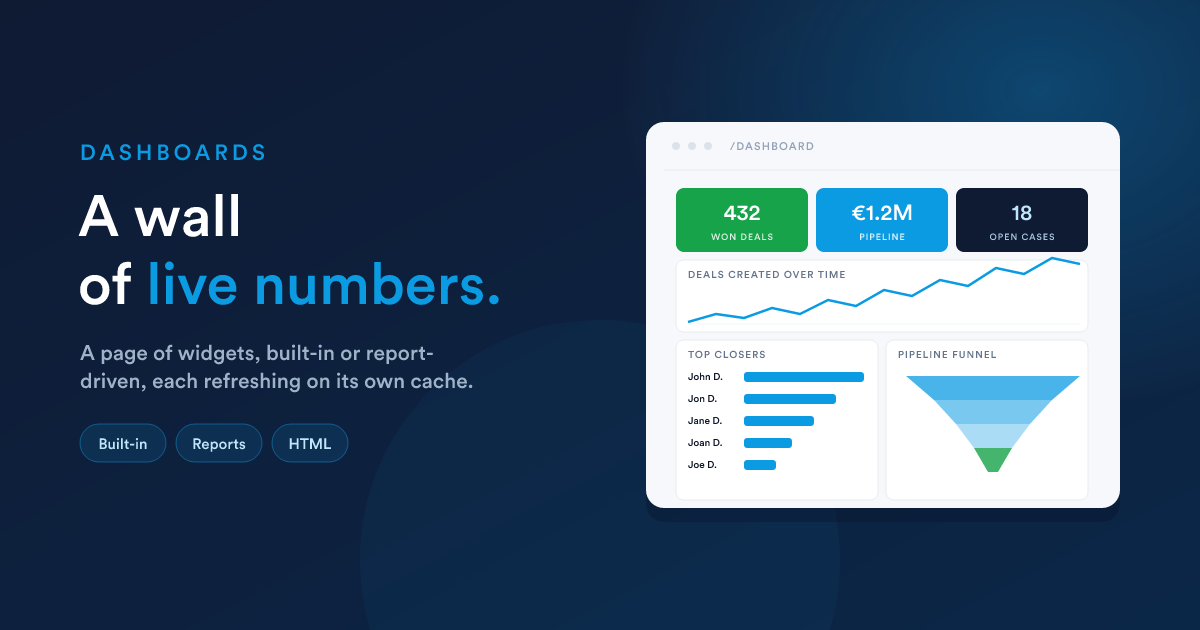
Ein Dashboard in Flexie ist eine Seite aus Widgets. Jedes Widget ist eine kleine, eigenständige Visualisierung, eine Zahl, ein Diagramm, eine Liste oder ein vollständig eigener HTML-Block, und ein Dashboard ist einfach eine Anordnung dieser Widgets auf einem Bildschirm.
Der Aufbau eines Dashboards
Sie können mehrere Dashboards bauen (eines pro Team, eines pro Rolle, eines pro Thema), ein Standard-Dashboard festlegen, Dashboards firmenweit oder mit ausgewählten Gruppen teilen und ein Dashboard bei Bedarf hinter einem signierten Link öffentlich veröffentlichen.
Die zwei Arten von Widget
Jedes Widget auf einem Dashboard ist eines von diesen:
| Art | Woher die Daten stammen | Beispiele |
|---|---|---|
| Integriertes Widget | Eine bestimmte Funktion innerhalb von Flexie | „Erstellte Deals im Zeitverlauf", „Pipeline-Funnel", „E-Mail-Öffnungsrate", „Nutzer mit den meisten Abschlüssen" |
| Berichtsgestütztes Widget | Ein gespeicherter Bericht, ein Daten-Grid oder HTML | Eine maßgeschneiderte Kennzahl, die Sie selbst gebaut haben, ein eigenes Layout, ein Einzelwert-KPI aus einer Ihrer Abfragen |
Beide Arten nutzen dasselbe Widget-Modell: Sie werden auf die gleiche Weise konfiguriert, Sie dimensionieren und positionieren sie gleich, sie aktualisieren sich gleich. Der einzige Unterschied ist, woher die Zahlen kommen.
Da HTML-Berichte beliebiges HTML, CSS und JavaScript mit Flexie Scripting ausführen können und jeder HTML-Bericht als Widget auf einem Dashboard platziert werden kann, lässt sich jedes nur denkbare Widget bauen, weit über den Katalog der integrierten hinaus. Das ist im Detail unter Eigene HTML-Widgets beschrieben.
Katalog der integrierten Widgets (Vorschau)
Flexie liefert Widgets für die Bereiche des Produkts, die Sie erwarten würden, darunter:
- Deals: erstellte Deals im Zeitverlauf, Gewonnen-/Verloren-Verhältnisse, Top-Abschließer, Deal-Prognose, Top-Phasen, der Pipeline-Funnel.
- E-Mail: gesendet, gelesen, geklickt, abgemeldet im Zeitverlauf, Übersichts-Kreisdiagramme.
- Page-Tracking: Seitenaufrufe, Ergebnisse von A/B-Tests.
- Workflows: Verarbeitungszeit, jüngste Aktivität.
- Tickets: Ticket-Volumen, Status.
- Anhänge: Download-Statistiken.
Der vollständige Katalog mit jedem Widget-Typ steht unter Integrierte Widgets.
Diagrammtypen
Widgets, die Diagramme anzeigen, nutzen eine dieser Visualisierungen:
| Diagramm | Verwendet für |
|---|---|
| Linie | Einen Wert im Zeitverlauf, ggf. mit mehreren Reihen |
| Balken | Vergleich von Kategorien, Top-N-Rankings, Periode für Periode |
| Kreis | Zusammensetzung, Anteil an einem Ganzen |
| Funnel | Schritt-für-Schritt-Verlauf, meist eine Pipeline |
Alle Diagramme werden im Browser gerendert und zeichnen sich responsiv neu, wenn ihr Container die Größe ändert. Auf Ihrer Seite muss nichts installiert werden.
Layout, Größe, Aktualisierung
- Die Widget-Breite beträgt
25%,50%,75%oder100%der Dashboard-Breite. - Die Widget-Höhe ist ein fester Pixelwert (eine kleine Auswahl voreingestellter Höhen) oder Auto, sodass das Widget mit seinem Inhalt wächst.
- Widgets werden über eine numerische Position sortiert, niedrigste zuerst, und fließen innerhalb ihrer Zeile von links nach rechts.
- Jedes Widget hat seine eigene Cache-Lebensdauer (in Minuten). Wenn ein Betrachter das Dashboard öffnet, rendern frische Widgets aus dem Cache; abgelaufene werden neu berechnet. Der Standard-Cache beträgt zwei Stunden; für Live-KPIs können Sie ihn niedriger setzen.
- Sie können das gesamte Dashboard manuell aktualisieren.
Die detaillierten Regeln zu Größe, Layout und Aktualisierung stehen unter Layout & Freigabe.
Zugriff und Teilen
Ein Dashboard hat dasselbe Feld Wer kann auf dieses Dashboard zugreifen? wie ein Bericht. Sie kombinieren Alle Nutzer, bestimmte Rollen, Nutzergruppen oder einzelne Nutzer in einer Liste. Ein Nutzer, der mindestens einem Eintrag entspricht, kann das Dashboard sehen.
Darüber hinaus lässt sich ein Dashboard über einen signierten Link öffentlich teilen (/d/{hash}), nützlich, um einem Partner oder externen Stakeholder eine Momentaufnahme zu senden, ohne ihm ein Flexie-Konto zu geben. Der Link kann so eingestellt werden, dass er an einem bestimmten Datum abläuft.
Details unter Layout & Freigabe.
Was dieser Abschnitt enthält
- Integrierte Widgets: der vollständige Katalog, nach Bereich geordnet, mit Diagrammtyp und Konfiguration jedes Widgets.
- Bericht-Widgets: einen gespeicherten Daten-Grid-Bericht als Widget nutzen; die sechs Visualisierungs-Untertypen (Einzelwert, Einzelzahl, Linie, Balken, Kreis, Grid) mit ihren Einstellungen.
- Eigene HTML-Widgets: einen HTML-Bericht als Widget nutzen; der Weg zum „jeden nur denkbaren Widget", mit ausgearbeiteten Beispielen.
- Layout & Freigabe: Größe, Sortierung, der Cache, mehrere Dashboards, Zugriffssteuerung und öffentliches Teilen.
Eng verwandt
- Berichte: wo die meisten nicht integrierten Widgets ihre Daten beziehen.
- Flexie Scripting: die Sprache, die HTML-Widgets verwenden.