

Layout & Freigabe
Zuletzt aktualisiert 25 May 2026
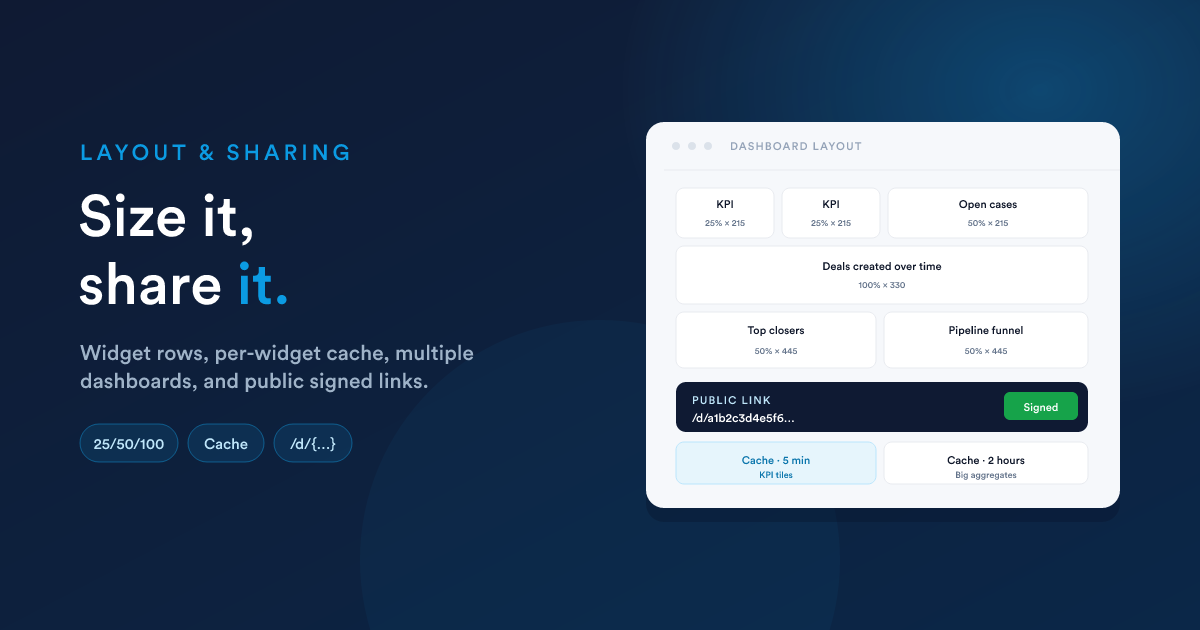
Ein Widget dimensionieren
Jedes Widget hat eine Breite und eine Höhe.
Breite
Wählen Sie einen von vier Werten:
- 25%: ein Viertel der Dashboard-Zeile
- 50%: eine halbe Zeile
- 75%: drei Viertel
- 100%: volle Zeile
Widgets fließen von links nach rechts und brechen automatisch um. Zwei 50%-Widgets sitzen in einer Zeile, vier 25%-Widgets sitzen in einer Zeile, ein 75% gefolgt von einem 25% sitzen in einer Zeile, und so weiter.
Höhe
Wählen Sie eine von einigen voreingestellten Höhen oder Auto:
- 215px: einzelne KPI-Kachel / kleines Diagramm
- 330px: bequemes Diagramm mit Legende
- 445px: großes Diagramm
- 560px / 675px / 850px / 1024px: für große Dashboards-im-Widget
- Auto: lassen Sie das Widget mit seinem Inhalt wachsen (nützlich für HTML-Widgets, deren natürliche Höhe variiert)
Die voreingestellten Höhen sorgen dafür, dass sich Zeilen aus gemischten Widgets sauber ausrichten. Verwenden Sie Auto, wenn der Inhalt eines Widgets variiert (zum Beispiel eine Liste, deren Zeilenzahl sich ändert), und gleichen Sie die Höhen benachbarter Widgets an, wenn Sie ein sauberes Raster möchten.
Größen klug wählen
Ein paar Faustregeln:
- Große Zahlen wollen kleine Kacheln. Eine KPI mit einem einzelnen Wert sieht bei 215px am besten aus.
- Zeitreihen-Diagramme wollen Breite. 50% × 330px oder breiter.
- Balkendiagramme mit vielen Balken brauchen vertikalen Raum; 445px passt meist für Top-10-Listen.
- HTML-Widgets mit viel Inhalt sind in der Regel 100% breit mit Höhe Auto.
Widgets anordnen
Jedes Widget hat einen numerischen Reihenfolge-Wert. Widgets werden aufsteigend nach Reihenfolge sortiert und dann von links nach rechts, von oben nach unten angeordnet.
In der Praxis verschieben Sie Widgets per Drag-and-drop oder über Steuerelemente zum Umsortieren auf dem Dashboard; diese aktualisieren den gespeicherten Reihenfolge-Wert für Sie. Sie müssen die Zahl nicht von Hand setzen.
Zwei Widgets mit demselben Reihenfolge-Wert werden anhand ihrer zugrunde liegenden id (Erstellungsreihenfolge) entschieden, was in der Regel passt, nach langen Bearbeitungshistorien aber überraschende Ergebnisse liefern kann. Wenn zwei benachbarte Widgets nicht in der gewünschten Reihenfolge bleiben, setzen Sie ihre Reihenfolge-Werte explizit.
Der Cache und die Aktualisierung
Jedes Widget hat seine eigene Cache-Lebensdauer (in Minuten):
0: kein Cache; das Widget wird bei jedem Öffnen des Dashboards neu berechnet. Sparsam verwenden, nur für KPIs, die Sie wirklich live haben wollen.- Jede positive Zahl: das berechnete Widget für so viele Minuten behalten, bevor es neu berechnet wird.
- Nicht gesetzt / Standard: der Systemstandard greift (2 Stunden von Haus aus).
Der Cache gilt pro Widget, pro Nutzerkontext. Das heißt:
- Ein Dashboard mit 12 Widgets fragt die Datenbank nicht bei jedem Seitenaufruf 12-mal ab; nur die Widgets, deren Cache abgelaufen ist, werden neu berechnet.
- Zwei Nutzer, die dasselbe Dashboard öffnen, sehen konsistente Daten, sobald sich ihre zwischengespeicherte Kopie eingependelt hat.
Manuelle Aktualisierung
Verwenden Sie die Aktion Aktualisieren des Dashboards, um eine Neuberechnung jedes Widgets unabhängig vom Cache zu erzwingen. Verwenden Sie die Aktualisierung auf Widget-Ebene (wo verfügbar), um ein einzelnes Widget zu erzwingen.
Wann den Cache verringern
- KPIs, die sich nach Echtzeit anfühlen sollen: 1 bis 5 Minuten sind angemessen.
- Zählungen der „heutigen Aktivität": 5 bis 15 Minuten.
- Große Aggregat-Abfragen: belassen Sie sie auf dem Standard von 2 Stunden; ihre Berechnung ist teuer und es lohnt sich selten, sie häufiger neu zu berechnen.
Mehrere Dashboards
Sie können so viele Dashboards bauen, wie Sie brauchen, typischerweise eines pro Rolle oder Team:
- „Vertrieb, Pipeline"
- „Support, Ticket-Aufkommen"
- „Leitung, KPIs"
- „Mein persönliches Dashboard"
Ein Dashboard ist der Systemstandard, das unter /dashboard für Nutzer öffnet, die kein persönliches angeheftetes Dashboard haben. Markieren Sie ein Dashboard in seinen Einstellungen als Standard.
Andere Dashboards erreichen Sie entweder über den Namen aus einem Dropdown auf der Dashboard-Seite oder per direkter URL (jedes Dashboard hat seine eigene id).
Zugriffssteuerung
Ein Dashboard hat dasselbe Feld Wer kann auf dieses Dashboard zugreifen? wie ein Bericht. Siehe Berichte: Zugriffssteuerung für die ausführliche Erklärung. Kurz gesagt kombinieren Sie Einträge aus:
- Alle Nutzer,
- bestimmten Rollen (unter Rechte),
- Gruppen oder
- einzelnen Nutzern.
Ein Nutzer, der mindestens einem Eintrag entspricht, kann das Dashboard öffnen. Ein Nutzer, der keinem entspricht, kann es nicht, und das Dashboard erscheint nicht in seiner Dashboard-Liste.
Das Systemstandard-Dashboard sollte normalerweise Alle Nutzer enthalten, damit jeder, der auf /dashboard landet, etwas Nützliches sieht.
Ein Dashboard öffentlich freigeben
Um ein Dashboard mit jemandem außerhalb von Flexie zu teilen, einem Partner, einem externen Stakeholder, einem Kunden, ohne ihm einen Login zu geben, können Sie das Dashboard hinter einem öffentlichen signierten Link veröffentlichen.
Der Link
Öffentliche Dashboards werden über das URL-Muster ausgeliefert:
/d/{hash}Wobei {hash} ein langer, nicht erratbarer Bezeichner ist, der beim Veröffentlichen der Freigabe erzeugt wird. Das Öffnen dieser URL rendert das Dashboard in einem abgespeckten, schreibgeschützten Modus: keine Flexie-Oberfläche, keine anderen Dashboards, nur die Widgets.
Eine Freigabe konfigurieren
Beim Erstellen einer öffentlichen Freigabe legen Sie fest:
- Das Dashboard, das geteilt werden soll.
- Eine E-Mail (optional): typischerweise die E-Mail des Empfängers, für Ihre Prüfspur erfasst.
- Ein Passwort (optional): falls gesetzt, fragt die öffentliche Seite vor dem Rendern danach. Nützlich, wenn Sie mit jemandem teilen, der den Link nicht weiterleiten können soll.
- Ein Ablaufdatum (optional): nach dem der Link eine Seite „Freigabe abgelaufen" zurückgibt.
Was der Empfänger sieht
Ein öffentlicher Betrachter sieht dieselben Widgets wie ein angemeldeter Nutzer, neu berechnet gemäß ihren Cache-Lebensdauern. Widgets, die der Empfänger nicht sehen soll (etwa solche mit sensiblen internen Zahlen), sollten auf ein separates internes Dashboard verschoben werden; öffentliche Freigaben zeigen das gesamte Dashboard.
Eine Freigabe widerrufen
Löschen Sie die Freigabe, um den Link zu widerrufen. Die URL funktioniert sofort nicht mehr.
Der Freigabe-Link ist nicht erratbar, aber er ist trotzdem eine URL. Wenn ihn jemand weiterleitet, kann jeder, der ihn hat, ihn öffnen (vorbehaltlich Ablauf oder Passwort). Behandeln Sie URLs geteilter Dashboards mit derselben Sorgfalt wie jeden anderen Link.
Alles zusammengeführt, ein Beispiel-Dashboard-Layout
Ein typisches Vertriebsteam-Dashboard, angeordnet:
| Zeile | Widgets | Breite | Höhe |
|---|---|---|---|
| 1 | Gewonnene Deals (KPI) · Pipeline-Wert · Offene Tickets | 25% / 25% / 50% | 215px |
| 2 | Deals im Zeitverlauf (Liniendiagramm) | 100% | 330px |
| 3 | Top-Abschlüsse (Balken) · Pipeline-Funnel | 50% / 50% | 445px |
| 4 | Eigenes HTML-Widget, Team-Rangliste | 100% | Auto |
Setzen Sie die KPI-Kacheln auf einen 5-Minuten-Cache; belassen Sie die langen Diagramme auf dem 2-Stunden-Standard; setzen Sie den Cache der Rangliste auf 15 Minuten.
Nächste Schritte
- Integrierte Widgets: der Katalog der Widget-Typen.
- Bericht-Widgets: einen gespeicherten Bericht in ein Widget verwandeln.
- Eigene HTML-Widgets: wenn der Katalog nicht ausreicht.