

Ansehen, Export & Zugriff
Zuletzt aktualisiert 25 May 2026
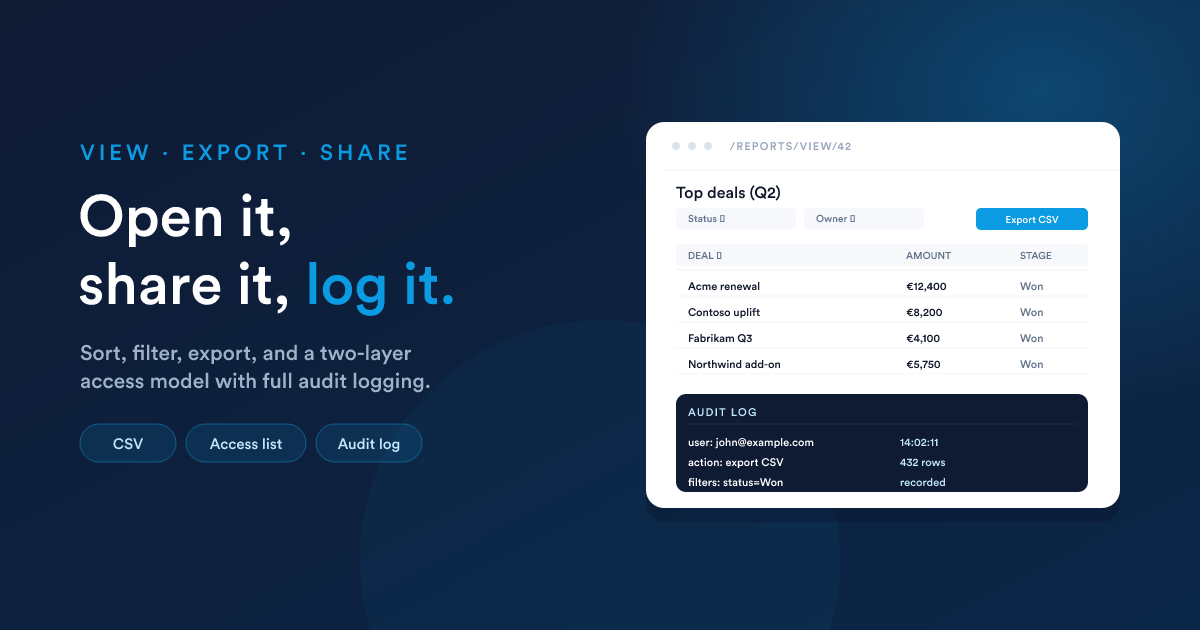
Ein gespeicherter Bericht wird unter /reports/view/{id} geöffnet. Was Sie sehen, hängt vom Ausgabeformat des Berichts ab:
- Data Grid: Kopfzeile, Filterzeile, paginierte Tabelle, Sortierung per Klick auf die Spaltenüberschriften, Auswahl der Seitengröße, Schaltfläche Export.
- HTML: das gerenderte Template, mit allem an Interaktivität, die sein CSS oder JavaScript darüber legt.
Die Berichtsansicht (Data Grid)
Bei Data-Grid-Berichten verhalten sich die Bedienelemente wie folgt.
Sortieren
Klicken Sie auf eine beliebige Spaltenüberschrift, um nach dieser Spalte zu sortieren. Ein erneuter Klick kehrt die Richtung um. Die aktuelle Sortierung wird pro Nutzer, pro Bericht gemerkt. Kehrt der Nutzer zurück, wird seine letzte Sortierung wiederhergestellt.
Hat der Nutzer noch nicht sortiert, greift die Standardsortierung aus den Einstellungen des Berichts.
Filter
Definiert der Bericht Eingabefilter für Nutzer, erscheinen diese oberhalb des Grids. Beim Absenden wird die Abfrage erneut ausgeführt, diesmal mit den angewendeten Filterwerten (über die Ersetzung {filters} oder, im manuellen Modus, über Flexie Scripting innerhalb der Abfrage).
Aktive Filter werden pro Nutzer, pro Bericht gemerkt, genau wie die Sortierung.
Paginierung
Eine Auswahl der Seitengröße lässt den Nutzer festlegen, wie viele Zeilen pro Seite angezeigt werden. Unterhalb des Grids befindet sich eine übliche Seitennavigation. Das vollständige Ergebnis mit bis zu 1.000 Zeilen wird nach dem Abruf clientseitig paginiert.
Stößt Ihr Datenbestand häufig an die Grenze von 1.000 Zeilen, ist das ein Zeichen dafür, dass der Bericht aggregiert werden sollte (ein
GROUP BY) statt als flache Liste vorzuliegen. Siehe Performance-Tipps.
Export nach CSV
Jeder Data-Grid-Bericht hat eine Aktion Export, die einen CSV-Download des vollständigen Ergebnisses erzeugt. Die Export-URL lautet /reports/view/{id}/export; ein Klick auf Export leitet den Nutzer dorthin.
Was die CSV enthält
- Eine Kopfzeile mit den Spaltennamen aus Ihrer Abfrage.
- Eine Zeile pro Ergebnis, in Blöcken exportiert, bis das vollständige Ergebnis übertragen ist (während der Erzeugung an den Browser gestreamt, sodass der Download sofort startet, selbst bei den vollen 1.000 Zeilen).
- Die aktuellen Filter, die Sortierung und die Platzhalter aus dem Nutzerkontext werden allesamt angewendet. Exporte berücksichtigen die vom Nutzer gesetzten Filter und liefern dieselben Daten, die das Grid auf dem Bildschirm zeigt.
Dateiname
Die exportierte Datei wird benannt:
<report-name>_<YYYY-MM-DD_HH:mm:ss>.csv…sodass Sie gefahrlos erneut exportieren und beide Dateien ohne Umbenennen behalten können.
Prüfspur
Jeder Export wird in der Prüfspur festgehalten, mit dem Nutzer, dem Bericht, den verwendeten Filtern und dem Zeitstempel. Das ist wichtig, wenn der Bericht personenbezogene Daten enthält, siehe Compliance unten.
HTML-Berichte haben keinen CSV-Export
HTML-Berichte sind Seiten, keine Tabellen; es gibt nichts Rechteckiges zum Exportieren. Wenn Sie beides brauchen, erstellen Sie einen Data-Grid-Bericht für den Export und einen HTML-Bericht für die Darstellung und lassen Sie beide eine gespeicherte Datenquelle teilen.
Zugriffskontrolle
Ein Bericht wird durch zwei Schichten geschützt, die beide bestanden werden müssen: die Berichtsrechte auf Rollenebene, die der Nutzer hat, und die berichtsbezogene Liste „Wer darf auf diesen Bericht zugreifen?", die der Verwalter am Bericht selbst festlegt.
Rechte auf Rollenebene
Das Rollensystem von Flexie führt eine Reihe von Berichtsrechten, die ein Administrator jeder Rolle zuweist. Jedes davon gibt es in zwei Reichweiten, own (nur die eigenen Berichte des Nutzers) und all (die aller), plus eine Option full, die alles bündelt:
| Recht | Was es gewährt |
|---|---|
| View | Berichte öffnen und ihre Ergebnisse sehen, beschränkt auf die eigenen Berichte des Nutzers oder auf alle Berichte. |
| Create | Neue Berichte erstellen. |
| Edit | Abfrage, Template, Filter oder Einstellungen eines Berichts ändern. Beschränkt auf own oder all. |
| Delete | Einen Bericht entfernen. Beschränkt auf own oder all. |
| Full | Alles oben Genannte. Faktisch der Berichts-Administrator. |
Ein Nutzer braucht mindestens das Recht View (in einer der beiden Reichweiten), um den Berichtsbereich überhaupt nutzen zu können.
„Wer darf auf diesen Bericht zugreifen?"
Auf der Einstellungsseite jedes Berichts gibt es ein einzelnes Mehrfachauswahlfeld, Wer darf auf diesen Bericht zugreifen?, das entscheidet, wer diesen konkreten Bericht öffnen darf. Sie fügen Einträge aus vier Arten hinzu:
- Alle Nutzer: Jeder mit einem „view"-Berichtsrecht kann ihn sehen.
- Rechte: eine Rolle (z. B. Admissions Manager, Spa Manager). Wer eine Rolle aus der Liste hat, kann ihn sehen.
- Gruppen: eine Nutzergruppe. Mitglieder der Gruppe können ihn sehen.
- Nutzer: eine bestimmte Person.
Sie können Arten in einem Bericht mischen. Ein Betrachter wird zugelassen, wenn er mindestens einen Eintrag erfüllt. Eine leere Liste bedeutet, dass der Bericht kein Publikum hat (nur ein Administrator mit dem Recht Full kann ihn dann noch öffnen).
Beides zusammengeführt
| Rollenrecht | Treffer in „Wer darf zugreifen" | Was passiert |
|---|---|---|
| Full | (irrelevant) | Zugelassen |
| View all | (irrelevant) | Zugelassen |
| View own | Der Nutzer besitzt den Bericht | Zugelassen |
| View own | Der Nutzer besitzt ihn nicht | Nur zugelassen, wenn er außerdem einen Eintrag erfüllt |
| (kein View-Recht) | (irrelevant) | Der Berichtsbereich ist vollständig ausgeblendet |
HTML-Berichte sind mächtig. Sie können beliebigen JavaScript-Code im Browser des Betrachters ausführen. Seien Sie achtsam beim Vergeben von Edit-Rechten: Dieses Recht erlaubt einem Nutzer, beliebigen Code in Seiten zu platzieren, die andere Nutzer sehen.
API-Zugriff
Ein Bericht kann programmatisch von einem anderen System über die API gelesen werden (Authentifizierung: ein Flexie-API-Token).
| Endpunkt | Liefert |
|---|---|
GET /api/reports |
Die Liste der Berichte, auf die der Aufrufer Zugriff hat. |
GET /api/reports/{id} |
Die Metadaten eines Berichts. |
GET /api/reports/{id}/data |
Die Zeilen, die der Bericht erzeugen würde, unter Anwendung aller als Query-Parameter übergebenen Filter. |
Für Workflows und HTML-Berichte ist das Äquivalent innerhalb von Flexie die Abfrage getReportData(...). Siehe Berichte in Workflows und Widgets.
Compliance und Datenschutz
Ein Bericht kann personenbezogene Daten enthalten oder zutage fördern. Ein paar Dinge, die Sie wissen sollten:
- Exporte werden protokolliert. Jeder CSV-Download wird mit dem Nutzer, dem Bericht, den aktiven Filtern und der Uhrzeit festgehalten. Wenn Sie Auskunftsersuchen betroffener Personen bearbeiten, liefert Ihnen das die Nachweisspur.
- Filter sind pro Nutzer, gespeichert in der Sitzung des Nutzers. Ein Nutzer kann den Filtersatz eines anderen Nutzers nicht sehen; setzt ein Nutzer einen Filter „Land = Deutschland", ändert das nichts an der Ansicht der anderen.
- Platzhalter erzwingen den Kontext. Ein Bericht, der auf
{user_id}filtert, beschränkt sich von sich aus auf den angemeldeten Nutzer. Kombinieren Sie das mit einem „view own"-Recht, um einen Bericht zu veröffentlichen, in dem jeder nur seine eigene Zeile sieht. - Beschränken Sie, wer HTML-Berichte bearbeiten darf. Siehe den Hinweis unter Zugriffskontrolle.
Nächste Schritte
- Berichte in Workflows und Dashboards: die Daten eines gespeicherten Berichts an anderer Stelle nutzen.
- Dashboards: die meisten Berichte landen am Ende auf einem Dashboard.