

Die Komponenten
Zuletzt aktualisiert 14 August 2026
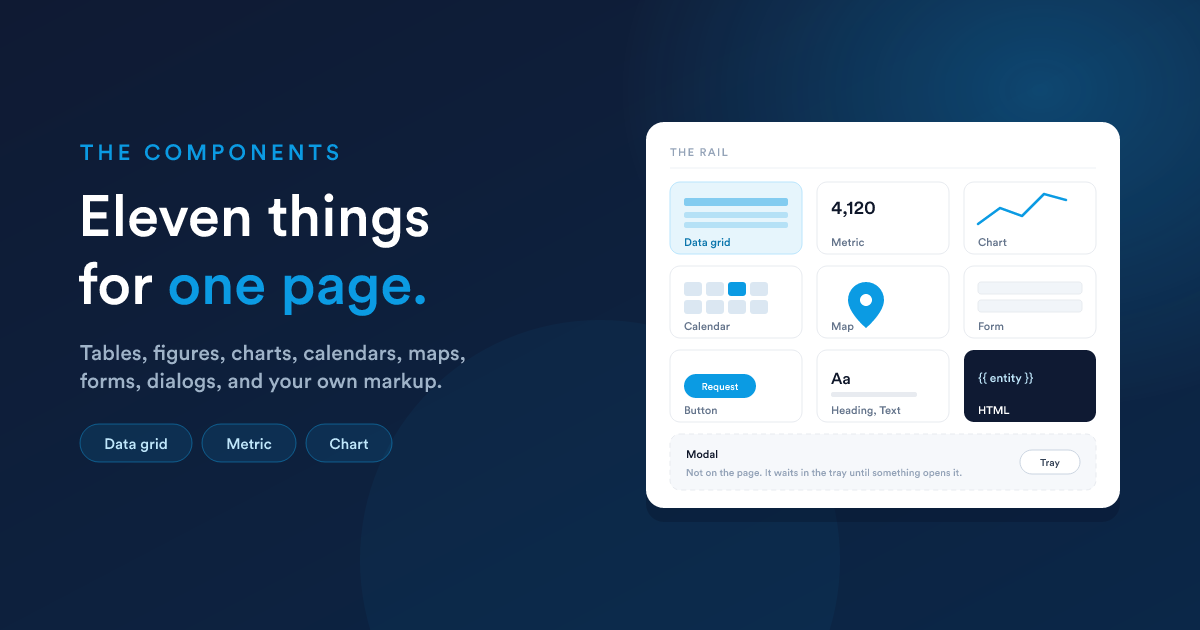
Komponenten liegen in der Leiste links im Builder. Ziehen Sie eine auf die Seite und konfigurieren Sie sie im Bereich rechts.
Die elf auf einen Blick
| Komponente | Landet bei | Gespeist von | Für |
|---|---|---|---|
| Datentabelle | volle Breite, 14 Zeilen | einem Bericht | eine Tabelle der Datensätze des Kunden |
| Kennzahl | Viertelbreite, 5 Zeilen | einem Bericht | eine Zahl, mit etwas, woran man sie misst |
| Diagramm | halbe Breite, 12 Zeilen | einem Bericht | eine Linie, Balken oder ein Kreis |
| Kalender | zwei Drittel, 16 Zeilen | einem Bericht | Termine, Aufträge, Fristen |
| Karte | halbe Breite, 12 Zeilen | einem Bericht | Orte, und Markierungen, die Kunden setzen können |
| Formular | halbe Breite, 12 Zeilen | einem Formular | den Kunden etwas schicken lassen |
| Button | 6 Spalten, 2 Zeilen | zu einer Seite, einem Dialog oder einem Link | |
| Überschrift | volle Breite, 2 Zeilen | ein Titel | |
| Text | volle Breite, 4 Zeilen | ein Absatz | |
| HTML | volle Breite, 8 Zeilen | Ihrem Markup | alles, was der Rest nicht kann |
| Dialog | nicht auf der Seite | Markup oder einem Formular | ein Dialog, den etwas anderes öffnet |
Die fünf berichtsgespeisten Komponenten brauchen alle einen Bericht vom Typ Datentabelle, nie einen HTML-Bericht. Siehe Daten und Berichte.
Datentabelle
Eine Tabelle aus Zeilen, seitenweise, mit den Spalten und der Formatierung des Berichts.
| Einstellung | Was sie bewirkt |
|---|---|
| Bericht | ein Datentabellen-Bericht. Pflicht |
| Datensatzlimit | Zeilen pro Seite. Standard 20 |
| Sortierspalte | eine der Spalten des Berichts |
| Sortierrichtung | aufsteigend oder absteigend |
Die Sortierung ist optional, und zwar beides zusammen: ein Bericht, der sich bereits selbst sortiert, braucht keine davon.
Eine Zelle wird so gezeichnet, wie der Bericht sie geschrieben hat, samt Formatierung und Links. Das ist meist genau richtig und hat eine Folge, die man prüfen sollte: ein für interne Nutzer gebauter Bericht enthält oft Links auf interne Bildschirme, die auf einem Portal zur Anmeldeseite führen. Ein Bericht für ein Portal will seine eigene Spaltenformatierung.
Kennzahl
Eine Zahl, mit etwas, woran man sie misst. Der Bericht liefert eine Zeile, und ihre Spalten füllen die Felder der Karte.
| Einstellung | Was sie bewirkt |
|---|---|
| Bericht | ein Datentabellen-Bericht mit einer Zeile. Pflicht |
| Die Zahl | die Spalte mit dem Wert. Pflicht |
| Neben der Zahl | kurzer Text aus einer Spalte, etwa 6 Anträge |
| Verglichen mit | ein früherer Wert. Die Differenz wird für Sie berechnet |
| Ein Anstieg bedeutet | Es wird besser oder Es wird schlechter, damit ein Anstieg grün oder rot ist |
| Farbe | Neutral, Blau, Grün, Bernstein, Rot, Violett oder Aus einer Spalte |
| Farbe aus einer Spalte | Pflicht, sobald die Farbe aus dem Bericht kommt |
| Beim Klick auf die Karte | nichts, einen Dialog öffnen oder eine Seite öffnen |
Drei Dinge, die man wissen sollte:
- Die Formatierung bleibt im Bericht. Rundung, Währungszeichen und Prozentzeichen sind Entscheidungen des Berichts, die Karte zeigt den Wert also genau so, wie er ankommt.
- Keine Zeile ist keine Null. Ein Bericht, der für diesen Kunden nichts liefert, zeichnet einen leeren Hinweis statt einer selbstbewussten
0. - Die Karte ist die ganze Komponente. Ihr Name wird an ihrem oberen Rand gezeichnet, ein Name packt sie also nie in einen zweiten Kasten.
Öffnet ein Klick einen Dialog, reist die Berichtszeile mit, mit den Spaltennamen des Berichts als Schlüssel. Benennen Sie eine Spalte um, liest der Dialog einen anderen Schlüssel.
Diagramm
Ein Bericht, gezeichnet. Der Diagrammtyp wird zuerst gewählt, weil er entscheidet, welche der anderen Einstellungen gelten.
| Einstellung | Gilt für |
|---|---|
| Bericht | alle. Pflicht |
| Diagrammtyp | Linie, Balken oder Kreis. Pflicht |
| Datensatzlimit | Linie, Balken. Standard 20 |
| Sortierspalte und Sortierrichtung | Linie, Balken |
| Horizontale (x) Achse | Linie, Balken. Pflicht |
| Vertikale (y) Achse | Linie, Balken. Pflicht, und nimmt mehr als eine Spalte |
| Segmentbeschriftungen und Segmentwerte | Kreis. Beide Pflicht |
Ein Kreisdiagramm blendet Limit und Sortierung bewusst aus: ein Segment liest sich als Anteil an einem Ganzen, die Top 20 von 200 Zeilen zu zeichnen würde also unter jedes Segment einen Prozentwert setzen, der sich auf etwas bezieht, wonach niemand gefragt hat.
Die vertikale Achse ist die eine Einstellung, die mehrere Spalten nimmt, denn ein Liniendiagramm, das zwei Messgrößen vergleicht, ist ein ganz gewöhnlicher Wunsch.
Diagramme werden von denselben Renderern gezeichnet wie die Dashboards des CRM, ein hier gezeichneter Bericht und derselbe Bericht auf einem Dashboard sehen also gleich aus.
Kalender
Termine, Aufträge, Verlängerungen und Fristen, aus einem Bericht.
| Einstellung | Was sie bewirkt |
|---|---|
| Bericht | ein Datentabellen-Bericht. Pflicht |
| Terminname | die Spalte mit dem Titel. Pflicht |
| Beginnt am | die Datumsspalte. Pflicht |
| Beginnt um | die Zeitspalte. Leer gelassen, ist jeder Termin ganztägig |
| Endet am und Endet um | optional |
| Termin-ID | die eigene ID des Datensatzes, weitergereicht an das, was ein Klick öffnet |
| Farbe | eine Spalte, die eine CSS-Farbe liefert, etwa #0b84cf |
| Öffnet in | Monat, Woche oder Liste |
| Klick auf einen Termin | nichts, einen Dialog öffnen oder eine Seite öffnen |
Datum und Uhrzeit sind getrennte Spalten, weil Berichte sie getrennt halten. Die Uhrzeit macht aus einer Zeile einen Zeitpunkt statt eines ganzen Tages, und das wird je Zeile entschieden, ein Kalender hält also berechtigterweise beides.
Der sichtbare Monat erreicht Ihren Bericht. Während der Kunde navigiert, steht der Bereich auf dem Bildschirm dem SQL des Berichts als {{ range.from }} und {{ range.to }} zur Verfügung, eine Terminabfrage kann also einen Monat auf einmal liefern statt der ersten paar hundert Zeilen von allem.
Öffnet ein Klick einen Dialog, reist der Termin mit, mit der Rolle als Schlüssel (id, title, start, end, startDate, startTime, endDate, endTime), das Umbenennen einer Berichtsspalte bricht den Dialog also nicht.
Karte
Orte als Markierungen, aus einem Bericht.
| Einstellung | Was sie bewirkt |
|---|---|
| Bericht | ein Datentabellen-Bericht. Pflicht |
| Spalte Breitengrad und Spalte Längengrad | Pflicht |
| Spalte mit dem Namen der Markierung | optional |
| Spalte, die beim Klick auf eine Markierung erscheint | optional |
| Zoom | Standard 4 |
| Überlappende Markierungen gruppieren | zeichnet gedrängte Markierungen als einen nummerierten Kreis |
| Kunden Markierungen setzen und bearbeiten lassen | macht aus der Karte ein Eingabefeld |
| Markierung an diese Adresse senden | Pflicht, sobald Markierungen aktiv sind |
| Spalte mit der Standort-ID | nötig, um bestehende Standorte zu bearbeiten |
Eine Zeile, deren Koordinaten fehlen oder außerhalb des gültigen Bereichs liegen, wird verworfen statt gezeichnet, eine unvollständige Zeile setzt also keine Markierung in den Atlantik. Eine Karte zeigt bis zu 200 Markierungen und hat bewusst keine Seitennavigation: entweder wird jede Markierung auf einmal gezeichnet, oder das Bild lügt darüber, wo die Dinge sind.
Gesetzte Markierungen werden an einen dynamischen Endpunkt von Ihnen geschickt. Die Adresse wird auf dem Server gelesen und erreicht die Seite nie, niemand kann also von außerhalb des Portals erfundene Koordinaten dorthin schicken. Ihr Endpunkt erhält die Position, den Namen und die Beschreibung, die Standort-ID, falls es eine gibt, und wer angemeldet ist. Antworten Sie mit der ID des gespeicherten Datensatzes ({"id": 123}), und der Kunde kann diese Markierung danach bearbeiten.
Formular
Ein bestehendes Flexie-Formular, in die Seite gezeichnet.
| Einstellung | Was sie bewirkt |
|---|---|
| Volle Breite, so hoch wie der Inhalt | empfohlen für alles außer dem kürzesten Formular |
| Formular | das anzuzeigende Formular. Pflicht |
Nur veröffentlichte externe Formulare können verwendet werden. Ein internes Formular wird von Mitarbeitenden an einem geöffneten Datensatz ausgefüllt, es hat auf einem Portal also nichts, woran es sich öffnen könnte.
Das Formular weiß, wer angemeldet ist, Felder, die zum Datensatz des Kunden passen, sind also vorausgefüllt. Einreichungen kommen genau so an wie von Ihrer Website, jeder Workflow, der bereits auf dieses Formular hört, funktioniert also weiter. Siehe Formulare.
Button
| Einstellung | Was sie bewirkt |
|---|---|
| Beschriftung | Pflicht |
| Tut | Öffnet eine Seite, Öffnet einen Dialog oder Öffnet einen Link |
| Seite, Dialog oder Adresse | was die Aktion eben braucht. Pflicht |
| Stil | Primär, Sekundär oder Link |
Überschrift
| Einstellung | Was sie bewirkt |
|---|---|
| Inhalt | der Text. Pflicht |
| Größe | Groß, Mittel oder Klein |
Text
| Einstellung | Was sie bewirkt |
|---|---|
| Inhalt | ein Absatz. Zeilenumbrüche bleiben erhalten |
Eine Überschrift und ein Absatz sind ihr eigener Inhalt, keiner von beiden wird also in einen Bereich gezeichnet, bis Sie einem einen Namen geben, der eine Titelleiste braucht, in der er stehen kann.
HTML
Ihr eigenes Markup, auf dem Server gegen den angemeldeten Kunden gerendert.
| Einstellung | Was sie bewirkt |
|---|---|
| Komponente rahmen | standardmäßig an. Schalten Sie es aus, und es gibt gar keinen Rahmen: die Seite zeigt exakt Ihr Markup |
| Volle Breite, so hoch wie der Inhalt | für ein Dokument, dessen Länge je Kunde variiert |
| Inhalt | das Markup, geschrieben im eingebauten Editor |
Das ist der Notausgang, und er hat eine eigene Seite: HTML-Komponenten. Was dieses Markup aufrufen kann, steht in Die JavaScript-API.
Dialog
Ein Dialog. Er wird nicht auf einer Seite platziert: er liegt im Dialogfach und wird von etwas anderem geöffnet: einem Button, einem Kalendertermin, einer Kennzahlkarte oder Ihrem eigenen Skript.
| Einstellung | Was sie bewirkt |
|---|---|
| Titel | Pflicht |
| Öffnet | Wenn etwas ihn öffnet, Sobald die Seite erscheint oder Bei einem benannten Ereignis |
| Ereignisname | Pflicht für das dritte |
| Breite | Standard oder Volle Breite |
| Inhalt aus | Hier geschrieben oder Einem Formular |
| Formular | Pflicht, wenn er ein Formular hält |
| Inhalt | Pflicht, wenn das Markup hier geschrieben wird |
Genau eines der letzten beiden wird je abgefragt, und ein Dialog, der keines von beiden hält, ist der Konfigurationsfehler ohne Symptom auf der Seite: er liegt fertig aussehend im Fach, und der Erste, der ihm begegnet, ist ein Kunde, der etwas anklickt und einen leeren Dialog bekommt. Veröffentlichen wird verweigert, solange einer in diesem Zustand ist, und das Fach markiert ihn.
Ein Dialog wird bei jedem Öffnen neu geladen, er zeigt also immer aktuelle Daten, und sein Skript sieht immer die Parameter, mit denen er geöffnet wurde.
Welche, für die häufigen Wünsche
| Der Wunsch | Die Komponente |
|---|---|
| "Meinen Kunden ihre Rechnungen zeigen" | Datentabelle |
| "Ihren Saldo nach oben stellen" | Kennzahl |
| "Die Ausgaben über das Jahr zeigen" | Diagramm |
| "Ihre nächsten Termine zeigen" | Kalender |
| "Sie sagen lassen, wohin geliefert wird" | Karte mit aktiven Markierungen |
| "Sie etwas anfragen lassen" | Formular |
| "Ihnen ein Dokument aus ihren eigenen Daten zeigen" | HTML, volle Höhe |
| "Sie aus einer Zeile eine Detailansicht öffnen lassen" | Dialog, per Klick geöffnet |