

Veröffentlichen und Versionen
Zuletzt aktualisiert 14 August 2026
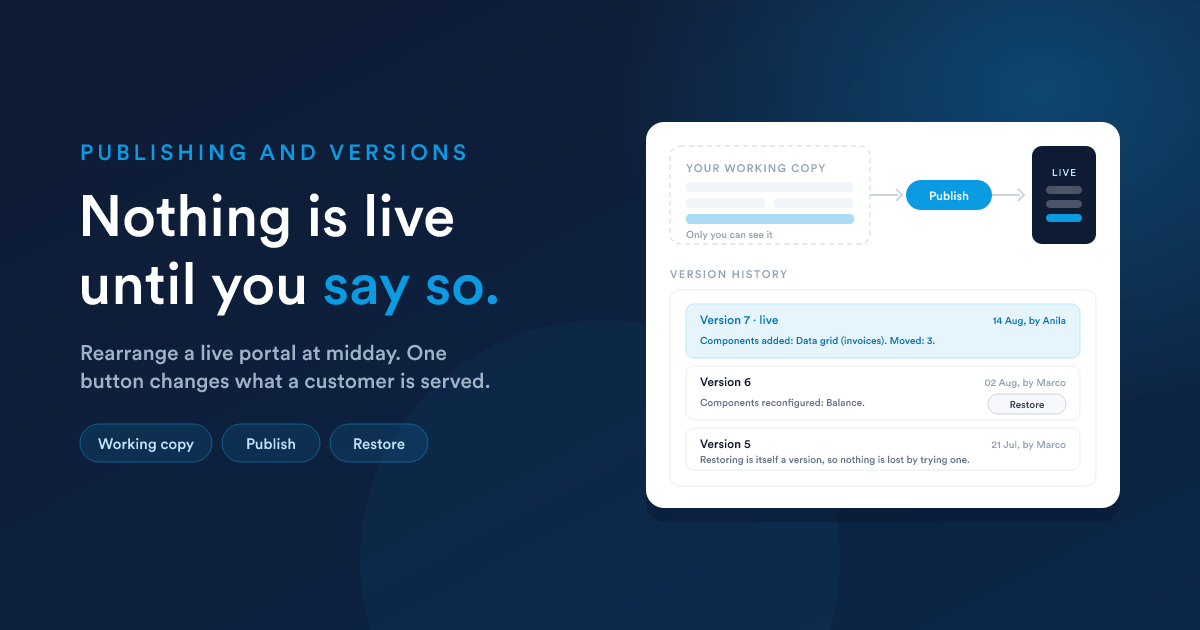
Alles, was Sie im Builder tun, jedes Verschieben, jede Größenänderung, jedes Umbenennen und jede Einstellung, geht in eine Arbeitskopie. Nur Sie sehen sie. Das Live-Portal liefert weiter das aus, was zuletzt veröffentlicht wurde.
| Aktion | Was sie bewirkt |
|---|---|
| Eine Änderung | sofort gespeichert, in Ihre Arbeitskopie |
| Veröffentlichen | macht diese Kopie live und hält eine Version fest |
| Änderungen verwerfen | wirft die Arbeitskopie weg und kehrt zu dem zurück, was live ist |
| Vorschau | öffnet das öffentliche Portal, das zeigt, was veröffentlicht ist |
Der Veröffentlichen-Button sagt, in welchem Zustand Sie sind: hervorgehoben, solange es unveröffentlichte Arbeit gibt, deaktiviert, wenn es keine gibt. Das ist die einzige Spur, die unveröffentlichte Arbeit irgendwo hinterlässt, es lohnt sich also, sie zu lesen, bevor Sie den Bildschirm verlassen.
Die Vorschau zeigt das veröffentlichte Portal, nicht Ihre Arbeitskopie. Das überrascht einmal. So herum ist es richtig: die Vorschau beantwortet "was sehen meine Kunden gerade", und das ist die Frage, die man jederzeit stellen können sollte.
Zwei Dinge über die Arbeitskopie
- Sie lebt so lange wie Ihre Anmeldung. Sie ist unveröffentlichte Arbeit, kein Dokumentenspeicher. Lassen Sie darin keine Woche voller Layout-Änderungen liegen.
- Zwei Personen, die ein Portal bearbeiten, haben jeweils ihre eigene, und wer zuletzt veröffentlicht, gewinnt vollständig. Es gibt kein Zusammenführen und keine Sperre, einigen Sie sich also, wer bearbeitet.
Veröffentlichen
Drücken Sie Veröffentlichen. Was passiert:
- Ihre Arbeitskopie wird das Live-Layout.
- Eine Version wird festgehalten, mit dem, was sich geändert hat, und wer veröffentlicht hat.
- Ihre Arbeitskopie wird geleert, denn sie ist jetzt das, was live ist.
Veröffentlichen braucht die Veröffentlichen-Berechtigung, die vom Bearbeiten getrennt ist. Jemand kann bauen dürfen und trotzdem nicht ausliefern.
Veröffentlichen wird verweigert, solange eine Komponente unfertig ist
Fehlt einer Komponente eine Einstellung, ohne die sie nicht gezeichnet werden kann, hält das Veröffentlichen an und nennt sie. Eine halb konfigurierte Komponente würde als Loch in der Seite eines Kunden erscheinen, und das ist schlimmer, als wenn die Änderung eine Minute wartet.
Die häufigen:
| Komponente | Verweigert ohne |
|---|---|
| Datentabelle, Diagramm, Kalender, Karte, Kennzahl | ihren Bericht und die Spalten, die dieser liefern muss |
| Diagramm | die Achsen, oder Segmentbeschriftung und -wert beim Kreisdiagramm |
| Kennzahl | die Spalte mit der Zahl |
| Formular | das Formular |
| Button | seine Beschriftung und sein Ziel |
| Dialog | entweder Markup oder ein Formular: genau eines von beiden |
Der Dialog ist der, der sich versteckt. Er liegt nicht auf der Seite, ein unfertiger Dialog lässt sich also nicht durch einen Blick auf die Arbeitsfläche entdecken. Das Dialogfach markiert ihn, und die Verweigerung nennt ihn.
Veröffentlicht ist nicht dasselbe wie offen
Zwei getrennte Schalter, und beide werden gebraucht:
| Schalter | Was er entscheidet |
|---|---|
| Veröffentlichen (im Builder) | es gibt ein Layout auszuliefern |
| Aktiv (am Portal) | die Adresse antwortet überhaupt |
Ein neues Portal ist bewusst nicht aktiv: ein frisch gebautes Portal soll nicht in dem Moment antworten, in dem jemand die Adresse errät. Schalten Sie es ein, wenn Sie für Kunden bereit sind.
Versionen und Wiederherstellen
Jede Veröffentlichung hält eine Version fest. Die Seitenleiste des Builders zeigt, welche Version live ist, mit einem Link Versionshistorie daneben: die Versionsnummer, wann sie veröffentlicht wurde, von wem, und was sich geändert hat. Ein Portal, das nie veröffentlicht wurde, sagt das stattdessen.
Der Änderungshinweis wird für Sie erzeugt, indem das neue Layout mit dem vorherigen verglichen wird:
Komponenten hinzugefügt: Datentabelle (Rechnungen). Komponenten umkonfiguriert: Saldo. Komponenten verschoben: 3.
Es gibt bewusst kein Feld, in das man eine Notiz tippt: eine Notiz, die jemand schreiben muss, ist eine Notiz, die jemand leer lässt, und eine Liste leerer Notizen kann man nicht lesen.
Verschiebungen werden gezählt statt benannt, denn eine Seite in Form zu ziehen berührt ein Dutzend Komponenten und ist eine Nachricht, nicht zwölf.
Wiederherstellen
Wiederherstellen an einer beliebigen Version setzt dieses Layout wieder live und hält eine neue Version fest, die genau das vermerkt. Wiederherstellen ist also selbst rückgängig zu machen, und man verliert nichts, wenn man es probiert.
Wiederherstellen leert außerdem Ihre Arbeitskopie, die sich sonst direkt wieder über die eben wiederhergestellte Version legen würde.
Wer was getan hat
Portal-Aktivität erscheint im Audit-Log: angelegt, geändert, gelöscht, veröffentlicht (mit der Versionsnummer) und wiederhergestellt.
Bearbeiten wird nicht auditiert, weil der Builder in Ihre Arbeitskopie speichert und eine zwanzigminütige Layout-Sitzung tausende Änderungen sind. Was sich zwischen zwei veröffentlichten Ständen geändert hat, dafür ist die Versionshistorie da.
Fehlersuche
Die Portaladresse tut nichts oder meldet, sie sei nicht verfügbar
| Prüfen | Hinweis |
|---|---|
| Ist das Portal Aktiv? | ein neues ist es nicht |
| Wurde es je veröffentlicht? | ein Layout muss existieren, um ausgeliefert zu werden |
| Stimmt der Alias? | die Seitenleiste des Builders zeigt die echte Adresse als Link |
Ein Kunde sagt, der Code kommt nie an
| Prüfen | Hinweis |
|---|---|
| Entspricht seine Adresse exakt dem E-Mail-Feld an seinem Datensatz? | eine zweite Adresse am Datensatz ist nicht die, die das Portal liest |
| Passiert er den Filter Welche Kunden des Portals? | eine Filteränderung kann jemanden still ausschließen |
| Ist sein Zugriffsfeld an? | das ist der Schalter, der den Zugriff gewährt |
| Hat er gerade erst einen angefordert? | ein weiterer Code kann nicht sofort gesendet werden |
| Ist der Code abgelaufen? | Codes sind kurzlebig. Fordern Sie einen neuen an |
Funktioniert ein Code nicht, fordern Sie auf dem Anmeldebildschirm einen neuen an.
Ein Kunde meldet sich an und sieht die Zeilen von jemand anderem
Halten Sie an und prüfen Sie den Bericht hinter dieser Komponente. Das Portal fügt Ihrem SQL nichts hinzu, der Bericht muss sich also mit {{ entity.id }} selbst eingrenzen. Siehe Daten und Berichte. Das ist der eine Fehler ohne Symptom auf Ihrem Bildschirm, weil interne Nutzer so oder so alles sehen.
Eine Komponente zeigt nichts
| Ursache | Wie es aussieht |
|---|---|
| Der Bericht liefert für diesen Kunden nichts | oft korrekt, und die Komponente sagt das |
| Der Bericht ist vom falschen Typ | Tabellen, Diagramme, Kalender, Karten und Kennzahlen brauchen einen Datentabellen-Bericht |
| Eine Spalte wurde im Bericht umbenannt | die Einstellung, die darauf zeigte, löst nicht mehr auf |
| Der Bericht selbst schlägt fehl | öffnen Sie ihn in Berichte und führen Sie ihn aus |
Eine Komponente wird anders gezeichnet als auf der Arbeitsfläche
Die Arbeitsfläche ist so breit wie Ihr Bildschirm, und das Portal ist für die Lesbarkeit gedeckelt. Eine Komponente, deren Inhalt umbricht, bricht deshalb anders um. Lassen Sie Luft, genau wie Sie es für eine längere Übersetzung täten.
Außerdem: Vorschauen im Builder führen Berichte ohne Kunden im Kontext aus, ein korrekt geschriebener Bericht erscheint dort also leer. Nutzen Sie Vorschau und einen Testkunden, um das Echte zu sehen.
Eine HTML-Komponente hat eine Lücke darüber oder verrutscht
Zwei stille Parser-Effekte, beide beschrieben in HTML-Komponenten: Text außerhalb jedes Elements wird in einen Absatz gepackt, und ein Tag in einem Kommentar wird echt. Beides ist unsichtbar, bis Sie sich ansehen, was gespeichert wurde.
Veröffentlichen ist ausgegraut
Es gibt nichts zu veröffentlichen: Ihre Arbeitskopie ist leer, weil bereits alles live gegangen ist. Wenn Sie Änderungen erwartet haben, prüfen Sie, ob Sie auf dem Portal sind, auf dem Sie zu sein glauben.
Die Änderungen von jemandem sind verschwunden
Arbeitskopien sind pro Person und leben so lange wie eine Anmeldung. Haben zwei von Ihnen dasselbe Portal bearbeitet, hat die letzte Veröffentlichung gewonnen. Einigen Sie sich vor einem größeren Umbau, wer ein Portal hält.
Eine kurze Betriebs-Checkliste
Bevor Sie etwas veröffentlichen, das Kunden sehen werden:
- Jeder Bericht auf der Seite grenzt sich auf
{{ entity.id }}ein. - Kein Bericht auf der Seite trägt interne Links oder interne Spalten.
- Jede Komponente hat einen Namen, den ein Kunde wiedererkennt.
- Die Seite liest sich von oben nach unten sinnvoll, denn genau das zeigt ein Handy.
- Als Testkunde angemeldet: jede Tabelle hält seine Zeilen und die von niemandem sonst.
- Das Portal ist Aktiv, wenn und nur wenn Sie wollen, dass es antwortet.