

Ein Portal bauen
Zuletzt aktualisiert 14 August 2026
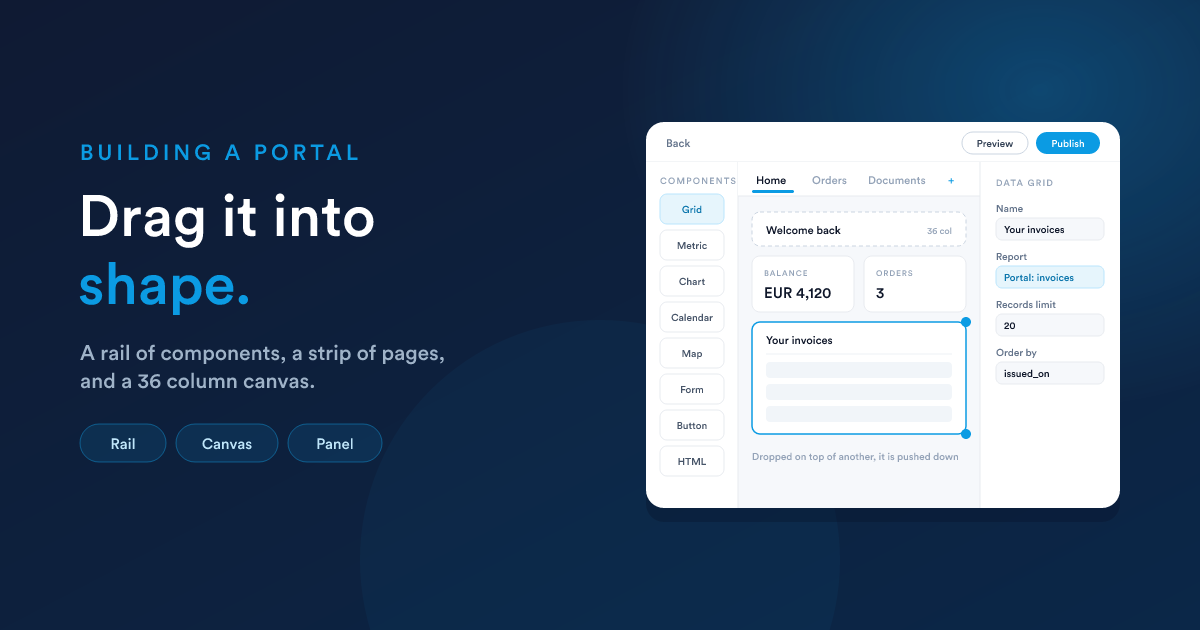
Ein Portal wird aus der Portalliste heraus angelegt und danach in einem Drag-and-drop-Builder angeordnet, in dem Seiten und Komponenten auf einem 36-Spalten-Raster liegen.
1. Das Portal anlegen
Neu in der Portalliste fragt einige wenige Dinge ab. Nur die erste Gruppe betrifft das Portal selbst; die zweite betrifft, wer sich anmelden darf.
| Feld | Was es ist |
|---|---|
| Name | wie Sie es intern nennen, und was ein Kunde in der Anmelde-E-Mail sieht |
| Alias | der letzte Teil der öffentlichen Adresse. Leer gelassen, wird er aus dem Namen gebildet |
| Aktiv | ob die Adresse überhaupt antwortet. Ein neues Portal startet inaktiv |
| Beschreibung | eine Notiz für Ihr eigenes Team. Kunden sehen sie nie |
Die öffentliche Adresse lautet dann:
https://<your-flexie-address>/portal/<alias>Sie wird in der Seitenleiste des Builders als Link angezeigt, Sie müssen sie also nie selbst zusammensetzen.
Wer die Kunden sind
| Feld | Was es ist |
|---|---|
| Entität wählen | welcher Datensatztyp Ihre Kunden sind: Kontakte, Firmen oder ein eigener Datensatztyp |
| Welche Kunden | ein optionaler gespeicherter Filter. Lassen Sie ihn leer, und jeder auf dieser Entität darf sich anmelden |
| E-Mail-Feld | die Adresse, mit der sie sich anmelden |
| Namensfeld | wie sie begrüßt werden |
| Zugriffsfeld | ein Ja/Nein-Feld, das den Zugriff eines einzelnen Kunden ein- und ausschaltet |
Nur E-Mail-Felder, die auf der Entität als eindeutiges Merkmal markiert sind, können gewählt werden, denn eine Adresse muss genau einem Kunden entsprechen. Ist die Liste leer, hat die Entität noch kein solches Feld. Markieren Sie eines und kommen Sie zurück.
Das ist vollständig beschrieben, samt dem, was passiert, wenn ein Filter oder ein Feld später geändert wird, in Kunden und Anmeldung.
2. Der Builder
Klicken Sie in der Liste auf den Namen des Portals, und der Builder öffnet sich. Der Bildschirm hat vier Teile:
- Die Leiste links ist die Komponentenbibliothek. Ziehen Sie eine auf die Arbeitsfläche.
- Die Seitenliste oben führt Ihre Seiten auf. Sie sind zugleich das Menü des Kunden, in dieser Reihenfolge. Seite hinzufügen hängt eine an, und eine Seite lässt sich dort umbenennen oder entfernen.
- Die Arbeitsfläche ist die Seite, die Sie gerade bearbeiten, gezeichnet auf demselben Raster, das der Browser des Kunden verwenden wird.
- Der Einstellungsbereich rechts konfiguriert, was gerade ausgewählt ist. Ist nichts ausgewählt, zeigt er stattdessen die Einstellungen des Portals.
Über allem liegt ein Band mit Zurück, Vorschau, Veröffentlichen und, sobald es unveröffentlichte Arbeit gibt, Änderungen verwerfen.
Die Reiter Theme und Einstellungen neben Layout sind noch nicht verfügbar. Alles, was hier beschrieben wird, liegt auf dem Reiter Layout.
Die Seitenleiste
Die linke Seitenleiste hält die Einstellungen des Portals selbst (Name, Alias, Aktiv, Beschreibung, die öffentliche Adresse und die Kundenfelder von oben), jede direkt dort bearbeitbar. Dort geändert, wird sofort gespeichert, denn es sind Eigenschaften des Portals, nicht des Layouts.
3. Komponenten platzieren
Die Arbeitsfläche ist ein 36-Spalten-Raster. Eine Komponente ist ein Rechteck darauf: so viele Spalten breit, so viele Zeilen hoch.
| Breite | Spalten | Liest sich als |
|---|---|---|
| Volle Breite | 36 | eine Tabelle, eine Überschrift, ein Dokument |
| Halb | 18 | zwei Diagramme nebeneinander |
| Drittel | 12 | drei Karten in einer Reihe |
| Viertel | 9 | vier Kennzahlen oben nebeneinander |
Ziehen Sie eine Komponente, um sie zu verschieben, ziehen Sie an ihrer Kante, um die Größe zu ändern. Zwei Komponenten können nicht dieselbe Zelle belegen: eine, die auf einer anderen abgelegt wird, wird nach unten geschoben statt zu überlappen.
Breiten sind Anteile, keine Pixel. 18 Spalten sind die halbe Seite, ganz gleich wie groß der Bildschirm ist. Dass die Arbeitsfläche breiter ist als das echte Portal, ist also kein Widerspruch: die Komponente behält ihren Anteil an der Breite.
Sinnvolle Startgrößen
Jeder Typ landet in einer Größe, in der er sich bereits als er selbst liest, und diese sind je Typ in Die Komponenten aufgeführt. Zwei lohnen sich vorab: eine Datentabelle kommt in voller Breite, weil eine schmale Tabelle unlesbar ist, und eine Kennzahlkarte kommt in Viertelbreite, weil vier davon nebeneinander so aussehen, wie eine Reihe von Kennzahlen aussieht.
Auf dem Handy
Unterhalb von etwa 768px hört das Raster auf, ein Raster zu sein. Jede Komponente wird volle Breite und nimmt die Höhe, die ihr Inhalt braucht, in Leserichtung: von oben nach unten, von links nach rechts. Zwei Komponenten nebeneinander werden zu einer über der anderen, in der Reihenfolge, in der man sie liest.
Dafür muss nichts konfiguriert werden, aber es lohnt sich zu prüfen, ob Ihre Seite sich in dieser Reihenfolge sinnvoll liest, bevor Sie veröffentlichen.
Wenn keine Höhe passt
Manche Inhalte haben keine Höhe, die vorher jemand kennen kann: ein Dokument, das für einen Kunden eine Seite lang ist und für einen anderen drei, oder ein Formular, das wächst, wenn Abschnitte aufgehen.
Die Einstellung Volle Breite, so hoch wie der Inhalt an einer HTML- oder Formular-Komponente nimmt sie aus dem Raster und gibt ihr ein eigenes Band der Seite, genau an der Stelle, an der Sie sie gezeichnet haben. Sie bleibt, wo sie ist, nimmt die volle Breite, wächst auf das, was sie eben braucht, und alles darunter rückt genau um diesen Betrag nach unten.
4. Komponenten benennen
Jede Komponente hat einen Namen, und bei den meisten Typen wird er zur Titelleiste des Bereichs, in dem sie gezeichnet wird. Typen, die ihr eigener Inhalt sind (eine Überschrift, ein Absatz, ein Button), haben keinen Bereich, bis Sie ihnen einen Namen geben, woraufhin sie einen Rahmen bekommen, in dem der Name stehen kann.
Zwei Ausnahmen, die man kennen sollte:
- Eine Kennzahlkarte zeichnet ihren Namen selbst an ihren oberen Rand, ein Name fügt hier also nie einen Rahmen hinzu.
- Eine HTML-Komponente mit abgeschaltetem Rahmen hat gar keinen Bereich, es gibt also keinen Ort, an dem ein Name stehen könnte. Das Feld bleibt erhalten, wird aber schreibgeschützt angezeigt, sodass ein wieder eingeschalteter Rahmen kein erneutes Tippen bedeutet.
Schreiben Sie Namen für die Person, die sie liest: Ihre Rechnungen, nicht Rechnungstabelle.
5. Speichern, Vorschau und Veröffentlichen
| Aktion | Was sie bewirkt |
|---|---|
| Jede Änderung | in dem Moment in eine Arbeitskopie gespeichert, in dem Sie sie machen. Nur Sie sehen sie |
| Vorschau | öffnet das öffentliche Portal in einem neuen Tab und zeigt, was veröffentlicht ist, nie Ihre Arbeitskopie |
| Veröffentlichen | macht die Arbeitskopie live und hält eine Version fest |
| Änderungen verwerfen | wirft die Arbeitskopie weg und kehrt zu dem zurück, was live ist |
Der Veröffentlichen-Button ist das Einzige auf dem Bildschirm, das ändert, was ein Kunde ausgeliefert bekommt, und sein Zustand erzählt die ganze Geschichte: hervorgehoben, solange es unveröffentlichte Arbeit gibt, deaktiviert, wenn es keine gibt.
Zwei Dinge, die man wissen sollte:
- Die Arbeitskopie lebt so lange wie Ihre Anmeldung. Sie ist unveröffentlichte Arbeit, kein Dokumentenspeicher. Wenn zwei Personen ein Portal bearbeiten, hat jede ihre eigene, und wer zuletzt veröffentlicht, gewinnt.
- Veröffentlichen wird verweigert, solange einer Komponente eine Pflichteinstellung fehlt, und die Verweigerung nennt die Komponenten. Eine halb konfigurierte Komponente würde als Loch in der Seite eines Kunden erscheinen.
Ein Layout zu veröffentlichen ist nicht dasselbe, wie das Portal für die Öffentlichkeit zu öffnen. Ein Portal muss außerdem Aktiv sein, und ein neues Portal ist es bewusst nicht.
Alles dazu steht in Veröffentlichen und Versionen.
Ein erstes Portal, von Anfang bis Ende
- Neu, benennen, die Kundenentität und deren E-Mail-, Namens- und Zugriffsfeld wählen, speichern.
- In der Liste auf den Namen klicken, um den Builder zu öffnen.
- Die erste Seite in etwas umbenennen, das ein Kunde wiedererkennt.
- Eine Überschrift nach oben ziehen und eine Begrüßung schreiben.
- Eine Datentabelle darunter ziehen und auf einen Bericht zeigen lassen, der sich auf
{{ entity.id }}eingrenzt. - Vorschau, um den Anmeldebildschirm zu sehen, dem ein Kunde begegnet.
- Veröffentlichen.
- Das Portal auf Aktiv setzen und jemandem die Adresse schicken.