

Interne Formulare
Zuletzt aktualisiert 25 May 2026
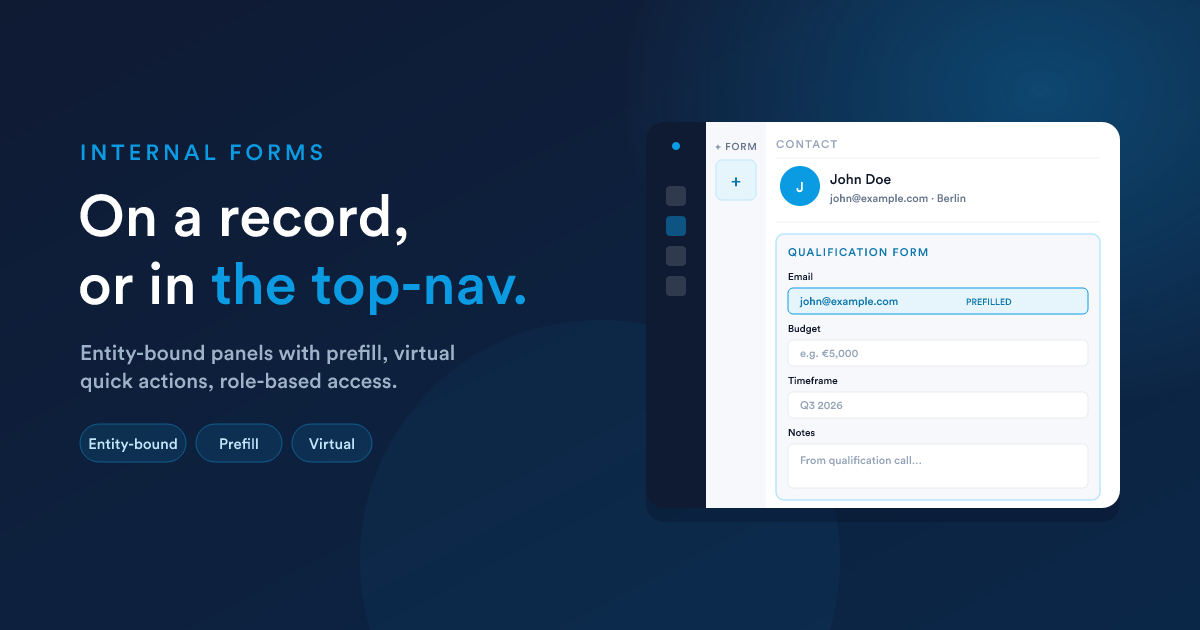
Ein Formular ist intern, wenn sein Formulartyp bei der Erstellung auf „Internal" gesetzt wurde. Die Unterart ergibt sich aus seinem Datensatztyp:
- Ein echter Datensatztyp (Lead, Kontakt, Deal, Ticket, Rechnung, Angebot, ein eigener Datensatztyp) → entitätsgebundenes internes Formular.
- Der virtuelle Datensatztyp → virtuelles internes Formular.
Beide nutzen denselben Builder, dieselben Felder und dieselben Einstellungen; sie unterscheiden sich darin, wo sie erscheinen und was der Workflow-Listener erhält.
Entitätsgebundene interne Formulare
Was sie sind
Ein Formular, das an einen bestimmten Datensatztyp gebunden ist. Wenn Ihr Team etwa das Profil eines Kontakts betrachtet, kann es dieses Formular öffnen, um strukturierte Informationen zu genau diesem Kontakt einzutragen. Die Einreichung wird bei diesem Kontakt gespeichert, und der ausgelöste Workflow kann beides lesen:
- Die Feldwerte der Einreichung
- Den aktuellen Zustand des Datensatzes selbst (weil er auf dem Kontakt läuft)
Wo das Formular erscheint
Öffnen Sie die Einstellungen des Formulars, um festzulegen, wo es auftaucht:
| Einstellung | Wirkung |
|---|---|
| Auf dem Profil anzeigen | Fügt dem Profil des Datensatzes eine Schaltfläche oder ein Panel hinzu, sodass das Formular von dort verfügbar ist (Standard: an). |
| In der oberen Navigation anzeigen | Fügt der oberen Leiste einen Schnellzugriff hinzu, sodass ein Nutzer das Formular von überall öffnen kann, allerdings braucht es weiterhin einen Datensatz, an den es sich bindet. |
| Im Dialer anzeigen | Fügt das Formular dem Dialer-Panel hinzu, nützlich für Formulare zur Anrufprotokollierung. |
| Symbol | Das Symbol, das in diesen Menüs neben dem Namen des Formulars angezeigt wird (eine Font-Awesome-Klasse wie far fa-plus-square). |
Sie können jede beliebige Kombination ankreuzen.
Vorbefüllung, Werte aus dem Datensatz
Das Formular füllt jedes Feld vor, dessen Schlüssel zu einem Feld auf dem Datensatz passt. Ein Formular mit einem Feld mit dem Schlüssel email, das für einen Kontakt geöffnet wird, dessen email john@example.com lautet, beginnt also bereits mit dieser E-Mail-Adresse im Feld. Der Nutzer kann sie vor dem Absenden bearbeiten.
Das geschieht automatisch, ohne Konfiguration. Es funktioniert, weil der Schlüssel des Felds (festgelegt in den feldspezifischen Einstellungen) mit den Feld-Aliassen des Datensatzes abgeglichen wird. Wenn Sie eine Vorbefüllung möchten, geben Sie dem Feld denselben Schlüssel wie der Feld-Alias des Datensatzes (den Sie auf der entsprechenden Seite für Eigene Felder finden, z. B. /contact-fields).
Zugriffssteuerung
Standardmäßig ist ein internes Formular für alle sichtbar, die Flexie nutzen können. Um es einzuschränken, setzen Sie den Formularzugriff in den Einstellungen des Formulars. Sie können den Zugriff über jede beliebige Kombination gewähren:
- Rechte, alle, deren Rolle in der Liste steht.
- Gruppen, Mitglieder einer Nutzergruppe.
- Nutzer, bestimmte Personen mit Namen.
Ein Nutzer muss mindestens einen Eintrag erfüllen, um das Formular zu sehen.
Was der Workflow-Listener erhält
Der Listener-Schlüssel ist form.internal_submit, und die Daten der Einreichung landen unter __data.internal_form_submission:
{{ __data.internal_form_submission.data['First Name'] }}
{{ __data.internal_form_submission.data['Notes'] }}

{{ __data.internal_form_submission.date_added }}
{{ __data.internal_form_submission.__submitted_from_user_id }}
{{ __data.internal_form_submission.__submitted_from_user_full_name }}
Beachten Sie:
- Die Feldwerte des Formulars sind unter einem Schlüssel
dataverschachtelt. - Der Einreichende (der angemeldete Nutzer) wird über
__submitted_from_user_idund__submitted_from_user_full_nameidentifiziert. - Ein Zeitstempel
date_addedwird bereitgestellt.
Da der Workflow auf dem Datensatz läuft, für den das Formular geöffnet wurde, stehen Ihnen außerdem alle Felder dieses Datensatzes auf oberster Ebene zur Verfügung (z. B. {{ id }}, {{ email }}). Die Regel dazu finden Sie unter Datensätze lesen.
Virtuelle interne Formulare
Was sie sind
Ein Formular, das an keinen einzelnen Datensatz gebunden ist und in der oberen Navigation oder im Dialer als Schnellaktion erscheint, die Ihr gesamtes Team von überall ausführen kann. Es gibt kein Profil, an das die Einreichung gebunden wird; die Einreichung steht für sich allein.
Verwenden Sie es für Dinge wie:
- Ein Formular „Rückruf protokollieren", das eine Nummer und eine Follow-up-Zeit erfasst.
- Ein Formular „Problem melden", das ein Ticket erstellt.
- Ein „Erfassungs"-Formular, das immer von Grund auf einen neuen Lead anlegt.
Wo es erscheint
Dieselben Einstellungsoptionen wie bei entitätsgebundenen Formularen (In der oberen Navigation anzeigen, Im Dialer anzeigen), nur dass es kein Profil zum „Auf dem Profil anzeigen" gibt, weil es keinen Datensatztyp gibt.
Was der Workflow-Listener erhält
Der Listener-Schlüssel ist virtual_workflow.internal_virtual_entity_submit, und die Daten der Einreichung landen unter __data.internal_form_submission:
{{ __data.internal_form_submission.data['First Name'] }}
{{ __data.internal_form_submission.__submitted_from_user_id }}
{{ __data.internal_form_submission.__submitted_from_user_full_name }}
Beachten Sie im Vergleich zum entitätsgebundenen Listener:
- Die Feldwerte sind weiterhin unter
dataverschachtelt. - ID und Name des Einreichenden sind weiterhin vorhanden.
- Es gibt kein
date_addedin der Anreicherung durch diesen Listener. Wenn Sie den Zeitpunkt der Einreichung brauchen, verwenden Sienow()in Ihrem ersten Schritt. - Der Workflow läuft auf dem virtuellen Datensatztyp, daher gibt es keine Datensatzfelder auf oberster Ebene. Alles kommt aus
__data.
Die zwei Listener im direkten Vergleich
Entitätsgebunden (form.internal_submit) |
Virtuell (virtual_workflow.internal_virtual_entity_submit) |
|
|---|---|---|
| Workflow-Datensatztyp | Der Typ des Datensatzes (Lead, Kontakt, …) | __virtual |
__data-Wurzel |
internal_form_submission |
internal_form_submission |
| Feldwerte unter | …data.<key> |
…data.<key> |
| Nutzer-ID des Einreichenden | …__submitted_from_user_id |
…__submitted_from_user_id |
| Nutzername des Einreichenden | …__submitted_from_user_full_name |
…__submitted_from_user_full_name |
date_added |
Ja | Nein |
| Felder des aktuellen Datensatzes auf oberster Ebene verfügbar | Ja, Felder des Datensatzes, für den das Formular geöffnet wurde | Nein, es gibt keinen Datensatz |
Wenn Sie regelmäßig interne Formulare bauen, lohnt es sich, diese Tabelle als Lesezeichen zu speichern.
Ein Formular per Workflow an einen Nutzer senden (die Aktion „Internes Formular auslösen")
Ein Workflow kann mitten im Ablauf ein Formular an einen Nutzer senden und pausieren, bis dieser es ausgefüllt hat. Das ist die Aktion Internes Formular auslösen.
Beispielablauf:
- Trigger: Ein neuer hochwertiger Lead wird zugewiesen.
- Schritt 1: Internes Formular auslösen „Qualifizierungsfragen", geleitet an den Besitzer des Leads.
- Schritt 2: Sobald er absendet, verzweigen Sie nach den Antworten und fahren fort.
Die Aktion akzeptiert:
- Welches Formular gesendet werden soll.
- An welchen Nutzer es gesendet werden soll (den Besitzer des Datensatzes, einen bestimmten Nutzer, den aktuellen Nutzer).
- (Bei entitätsgebundenen Abläufen) An welchen Datensatz es gebunden werden soll.
Die Aktion erfolgt sofort, sie wird nicht in eine Warteschlange gestellt. Das Formular erscheint für den gewählten Nutzer in seiner Oberfläche, und der nächste Schritt des Workflows läuft, sobald der Nutzer absendet.
Das wird unter Formulare in Workflows behandelt.
Tipps und Fallstricke
- Platzieren Sie dasselbe Formular nicht in der oberen Navigation und auf dem Profil, ohne den Unterschied zu bedenken. Vom Profil aus öffnet es sich gebunden an diesen Datensatz; aus der oberen Navigation öffnet es sich ungebunden (erfordert die Auswahl eines Datensatzes), oder es wird als virtuell eingereicht, wenn sein Datensatztyp virtuell ist.
- Gleichen Sie Feldschlüssel mit Datensatz-Aliassen ab für Felder, die Sie vorbefüllen möchten. Wenn Sie ein Feld „First Name" nennen, der Feld-Alias des Datensatzes aber
first_namelautet, funktioniert die Vorbefüllung nicht. Ändern Sie den Feldschlüssel so, dass er zum Alias passt. - Die Zugriffssteuerung ist ODER, nicht UND. Ein Nutzer, der irgendeine der gelisteten Rollen, Gruppen oder Nutzer erfüllt, kommt hinein.
- Ein virtuelles internes Formular wird nicht auf einem Profil ausgelöst, selbst wenn Sie „Auf dem Profil anzeigen" ankreuzen, weil es keinen Datensatztyp hat, an den es sich binden könnte. Die Einstellung wirkt nur auf entitätsgebundene Formulare.
Nächste Schritte
- Einreichungen: ansehen, was Ihr Team protokolliert hat.
- Formulare in Workflows: die vollständige Referenz zu Listener und Aktion.
- Öffentliche Formulare: die andere Variante.