

Ein Formular erstellen
Zuletzt aktualisiert 25 May 2026
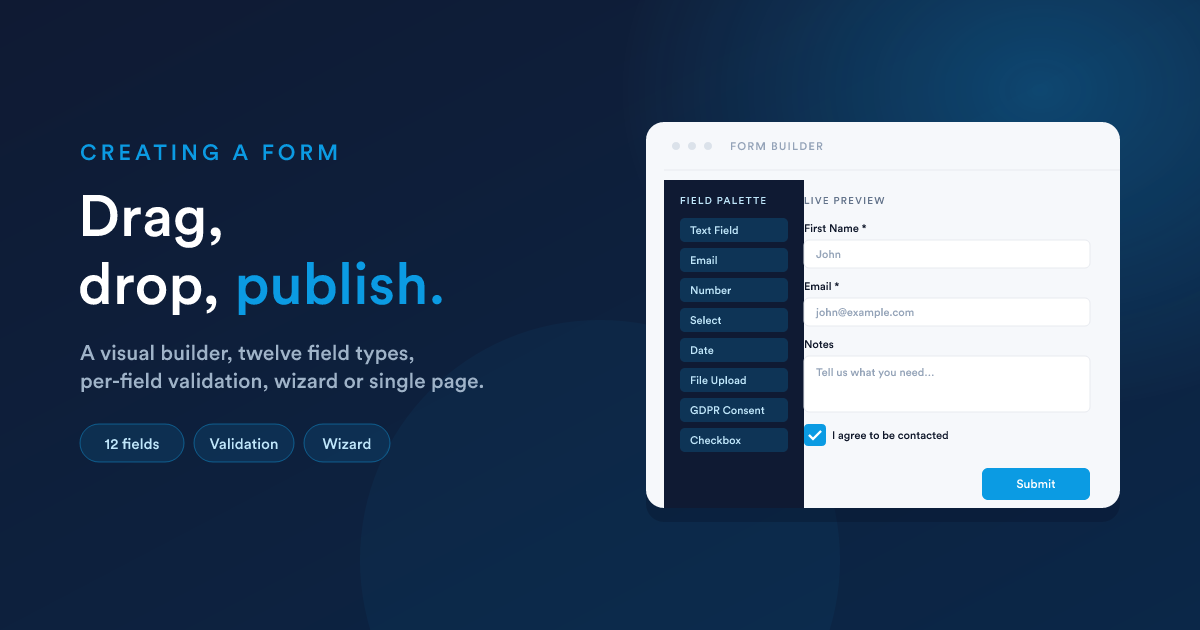
Derselbe Ablauf gilt für alle drei Varianten; die Unterschiede werden im Verlauf vermerkt. Beginnen Sie im Hauptmenü unter Formulare (/forms) und klicken Sie auf Neu.
Schritt 1: die drei ersten Entscheidungen (später nicht mehr änderbar)
Wenn Sie ein Formular erstellen, sind drei Einstellungen nach dem Speichern festgelegt:
| Einstellung | Was sie steuert |
|---|---|
| Name | Der Anzeigename des Formulars in Listen, E-Mails, im URL-Slug und in Berichten. Diesen können Sie später ändern. |
| Formulartyp | Extern (öffentlich) oder Intern (für angemeldete Nutzer). Nach dem Speichern gesperrt. |
| Datensatztyp | Die Art von Datensatz, an die dieses Formular gebunden ist: Lead, Kontakt, Deal, Ticket, ein eigener Datensatz oder der virtuelle Typ für Formulare, die an keinen Datensatz gebunden sind. Nach dem Speichern gesperrt. Gilt nur für interne Formulare; externe Formulare werden immer als virtuell übermittelt. |
Wenn Sie erst später merken, dass die Wahl falsch war, müssen Sie ein neues Formular erstellen und das Feld-Layout dorthin kopieren. Wählen Sie bewusst.
Die Felder, die Sie im Erstellungsbildschirm setzen:
- Name, erforderlich.
- Alias, ein maschinenlesbarer Name (automatisch aus dem Namen erzeugt).
- Kategorie, ein Ordner, optional.
- Formulartyp,
ExternaloderInternal. - Datensatztyp, nur sichtbar, wenn der Formulartyp Intern ist.
- Workflow automatisch erstellen?, falls angehakt, legt Flexie einen Start-Workflow mit passend verdrahtetem Listener an, sodass Sie direkt mit dem Hinzufügen von Schritten beginnen können. Empfohlen für neue Formulare.
Klicken Sie auf Speichern und Sie befinden sich im Formular-Builder.
Schritt 2: der Formular-Builder (die visuelle Arbeitsfläche)
Der Builder ist eine Drag-and-drop-Arbeitsfläche. Links befindet sich die Palette der Feldtypen; rechts das Live-Formular, genau so, wie es ein Absender sehen wird. Sie fügen Felder hinzu, indem Sie sie aus der Palette auf das Formular ziehen.
Es gibt zwei Layouts, die Sie für das Formular wählen können:
- Einseitiges Formular (der Standard), alle Felder auf einem Bildschirm.
- Wizard, ein mehrstufiger Ablauf, bei dem jeder Schritt eine eigene „Seite" des Formulars ist. Der Absender klickt auf Weiter, um sich durch sie zu bewegen.
Dies legen Sie beim Erstellen des Formulars fest (oder ändern es über die Ansichtssteuerung des Builders, bevor Felder hinzugefügt werden). Innerhalb eines Wizards hat jeder Schritt seinen eigenen Titel und seinen eigenen Satz an Feldern.
Schritt 3: Feldtypen
Die Feldpalette bietet diese Feldtypen. Die erste Gruppe sind Datenfelder (sie erfassen einen Wert); die zweite Gruppe sind Layout-Felder (sie ordnen lediglich das Formular an).
Datenfelder
| Feld | Wofür es da ist | Bemerkenswerte Einstellungen |
|---|---|---|
| Textfeld | Eine einzeilige Texteingabe (Name, ID, Postleitzahl) | Erforderlich, Standardwert, Platzhalter, Wortzählung, Zeichenzählung |
| Textbereich | Mehrzeiliger Text (Notizen, Beschreibungen) | Wie beim Textfeld |
| Eine E-Mail-Adresse; das Formular validiert das Format clientseitig vor dem Absenden | Erforderlich, Standardwert | |
| Telefonnummer | Eine Telefonnummer (keine automatische Formatvalidierung) | Erforderlich, Standardwert |
| Zahl | Eine Zahl; der Absender kann nur Ziffern eingeben | Erforderlich, Standardwert, Min / Max |
| Checkbox | Ein Ja/Nein-Kästchen | Erforderlich, Standardzustand |
| Auswahl / Dropdown | Eine Einzelauswahl aus einer Liste | Die Liste der Optionen (jede Option hat ein Label, das dem Nutzer angezeigt wird, und einen Wert, der gespeichert wird), erforderlich, Standardwert |
| Radio-Buttons | Eine Einzelauswahl als Reihe von Buttons | Wie bei Auswahl |
| Datum | Ein Kalender-Picker | Erforderlich, Standardwert, Datumsformat |
| Uhrzeit | Ein Zeit-Picker | Erforderlich, Standardwert |
| Datei-Upload | Eine oder mehrere Dateien, die der Übermittlung angehängt werden | Einzelne oder mehrere Dateien (siehe Datei-Uploads) |
| DSGVO-Einwilligung | Ein Einwilligungsblock, der eine oder mehrere Checkboxen um eine Rechtsgrundlage-Erklärung gruppiert | Enthält eigene Unterfelder |
Layout-Felder (keine Daten)
| Feld | Wofür es da ist |
|---|---|
| Inhalt | Ein freier HTML-Block: Überschriften, erläuternder Text, Bilder |
| Panel | Eine ein- und ausklappbare Gruppe von Feldern mit einer Überschrift |
| Spalten | Eine mehrspaltige Zeile, um Felder nebeneinander zu platzieren |
| Linie | Ein visueller Trenner |
| Button | Der Absenden-Button (oder Weiter, in einem Wizard) |
Jedes Datenfeld hat einen
key. Damit beschriftet das Übermittlungs-JSON diesen Wert. Ein Feld namens „First Name" hat zum Beispiel wahrscheinlich den KeyFirst Name. Der Key ist auch das, was Ihre Workflow-Schritte aus__datalesen (siehe Übermittlungen lesen). Der Key kann Leerzeichen und Sonderzeichen enthalten, was Auswirkungen darauf hat, wie Sie ihn in Skripten lesen, behandelt unter Übermittlungen.
Schritt 4: Einstellungen pro Feld
Klicken Sie auf ein beliebiges Feld auf der Arbeitsfläche, um sein Einstellungspanel zu öffnen. Die Einstellungen variieren je nach Feldtyp, aber die gängigen sind:
| Einstellung | Wirkung |
|---|---|
| Label | Der sichtbare Text neben der Eingabe. |
| Key | Der Systemname, unter dem der Wert gespeichert wird. Automatisch aus dem Label erzeugt. |
| Erforderlich | Das Formular wird ohne Wert nicht abgesendet. |
| Standardwert | Womit das Feld startet, wenn das Formular geladen wird. |
| Platzhalter | Ausgegrauter Hinweistext in der leeren Eingabe. |
| Eigene Validierungsmeldung | Die Fehlermeldung, die angezeigt wird, wenn die Validierung fehlschlägt (andernfalls wird eine generische verwendet). |
| Beschreibung / Tooltip | Zusätzlicher Hinweistext, der neben oder unter dem Feld angezeigt wird. |
Für Auswahl- und Radio-Felder konfigurieren Sie zusätzlich die Liste der Optionen: jede Option hat ein Label (angezeigt) und einen Wert (gespeichert).
Validierung
Die Validierung erfolgt im Browser des Absenders, bevor das Formular gesendet wird. Die eingebauten Prüfungen sind:
- Erforderlich, das Feld hat einen Wert.
- Typkonform, E-Mail sieht aus wie eine E-Mail; Zahl ist numerisch; Datum ist ein echtes Datum.
- Länge / Min / Max, sofern vom Feldtyp unterstützt.
Schlägt ein Feld die Validierung fehl, wird das Formular nicht abgesendet. Der Nutzer sieht einen Inline-Fehler und das betroffene Feld wird hervorgehoben.
Manche missbräuchlichen Absender umgehen die clientseitige Validierung, indem sie direkt an die Submit-URL posten. Legen Sie bei externen Formularen ein reCAPTCHA darüber, siehe Spam-Schutz.
Schritt 5: Einstellungen auf Formularebene
Öffnen Sie die Einstellungen des Formulars (getrennt von den Einstellungen auf Feldebene), um Folgendes zu konfigurieren:
Identität
- Name, der Anzeigename des Formulars.
- Alias, automatisch erzeugt; muss selten bearbeitet werden.
- Kategorie, optionaler Ordner.
- Veröffentlicht, der Ein/Aus-Schalter. Ein nicht veröffentlichtes Formular weist jede Übermittlung ab, selbst wenn seine URL erreichbar ist. Veröffentlichen Sie immer, bevor Sie live gehen.
Layout & Design
- Formularbild, ein Hero-Bild am oberen Rand des Formulars.
- Akzentfarbe, die Farbe von Buttons und Hervorhebungen.
- Hochgeladene Bilder optimieren, wenn aktiviert, werden Bildanhänge beim Upload in ein kleineres, webfreundliches Format umgewandelt (spart Speicher und Bandbreite).
Verhalten nach dem Absenden (nur externe Formulare)
Was der Absender direkt nach dem Absenden sieht. Zwei Optionen:
- Eine Meldung anzeigen, eine Bestätigungsmeldung, die Sie verfassen (Flexie Scripting erlaubt).
- Auf eine URL weiterleiten, schicken Sie ihn weiter zu einer Danke-Seite.
Dies sind die Standardwerte. Ein Workflow kann die Antwort pro Übermittlung über die Aktion Form Respond überschreiben, siehe Eine eigene Antwort schreiben.
Spam-Schutz, Google reCAPTCHA v3 (externe Formulare)
Behandelt unter Öffentliche Formulare: Spam-Schutz.
Analytics (externe Formulare)
- Google-Analytics-Tracking-ID (z. B.
UA-…oderG-…), gibt ein Formular-Absende-Event aus, wenn das Formular gesendet wird. - IP anonymisieren, setzt das
anonymizeIp-Flag für GA, zur DSGVO-Konformität. - Facebook-Pixel-ID, löst ein Lead-Event beim Absenden aus.
Rechtsgrundlage (externe Formulare)
Zur DSGVO-Konformität müssen Sie eine Rechtsgrundlage für die Verarbeitung übermittelter Daten angeben. Das Formular verlangt, dass Sie eine wählen (Einwilligung, Vertrag, Rechtliche Verpflichtung, Lebenswichtige Interessen, Öffentliche Aufgabe, Berechtigte Interessen, Vorvertragliche Maßnahmen).
Zugriff (interne Formulare)
Wer das Formular sehen und nutzen kann: alle, oder bestimmte Rollen, Nutzergruppen oder einzelne Nutzer. Siehe Interne Formulare: Zugriffssteuerung.
Platzierung (interne Formulare)
Wo das Formular in der App erscheinen soll: im Profil des Datensatzes, in der oberen Navigation, im Dialer oder in beliebiger Kombination. Siehe Interne Formulare: Wo das Formular erscheint.
Schritt 6: vor dem Live-Gang testen
Vor dem Veröffentlichen:
- Öffnen Sie das Formular so, wie es ein Absender tun würde. Für ein externes Formular öffnen Sie
/form/{identifier}; für ein internes Formular finden Sie es im Profil eines Datensatzes oder in der oberen Navigation. - Senden Sie einen echten Test mit realistischen Werten ab.
- Prüfen Sie, ob er angekommen ist am richtigen Ort, siehe Übermittlungen.
- Prüfen Sie den ausgelösten Workflow, öffnen Sie die Logs-Ansicht des Workflows, um zu bestätigen, dass jeder Schritt mit den von Ihnen erwarteten Werten gelaufen ist.
- Wenn Ihr Formular reCAPTCHA verwendet, testen Sie aus einer normalen Browser-Sitzung. Ein Headless-Test kann die Score-Prüfung nicht bestehen.
Beheben Sie alles, was Sie finden, und veröffentlichen Sie dann.
Was nicht konfigurierbar ist
Einige Dinge sind absichtlich festgelegt:
- Die URL des Übermittlungs-Endpunkts. Externe Formulare posten an
/form/push/{identifier}, unabhängig davon, wie Sie sie einbetten. Sie können den Pfad nicht ändern; Sie können nur den Host ändern (Ihre Flexie-Instanz). - Die Datenform, die der Workflow zurücksendet. Das Form-Respond-Muster hat vier feste Antworttypen (
message,redirect,error,json), siehe Formulare in Workflows. - Formulartyp und Datensatztyp nach der Erstellung, wie oben auf dieser Seite vermerkt.
Nächste Schritte
- Für ein externes / öffentliches Formular: Öffentliche Formulare.
- Für ein internes Formular: Interne Formulare.
- Nachdem Sie einige Übermittlungen gesammelt haben: Übermittlungen.
- Um das Formular eine Automatisierung antreiben zu lassen: Formulare in Workflows.